

Başlarken #
Mercek tarayıcıda çalışır, kurulum yoktur. app.mercek.co adresine gir, e-posta adresini yaz. Altı haneli bir kod gelir, onu girersin. Parola yoktur, unutulacak bir şey de yoktur.
Hesabın yoksa Ücretsiz başla ile kayıt olursun, kayıt ekranında kullanım şartlarını kabul eder, KVKK aydınlatma metnini okuduğunu işaretlersin. Giriş ekranı yalnız kayıtlı e-postaya kod gönderir. Kayıtlı olmayan bir adres yazarsan kod gitmez, öğretmen ya da kurum olarak kayıt olma bağlantıları çıkar. Ücretsiz pakette beş öğrenciye kadar çalışırsın, süre sınırı yoktur, kredi kartı istenmez. Otuz günlük ücretsiz deneme kendiliğinden başlamaz, istediğin zaman başlatırsın.
Tanıtım sitesindeki Ücretsiz başla düğmesi önce nasıl çalışacağını sorar. Öğretmen ya da koç kartı öğretmen kaydını açar, kayıttan sonra öğrenci listesi gelir. Kurum kartında önce e-postanla hesabın açılır, kod doğrulanınca kurum kaydı ekranı gelir ve 30 günlük deneme kurumu açılır. Kurum yetkilisi ve öğretmen aynı giriş ekranından girer. Giriş, kayıt ve başlangıç ekranlarının sol üstündeki mercek.co bağlantısı ve logo tanıtım sitesine döndürür.

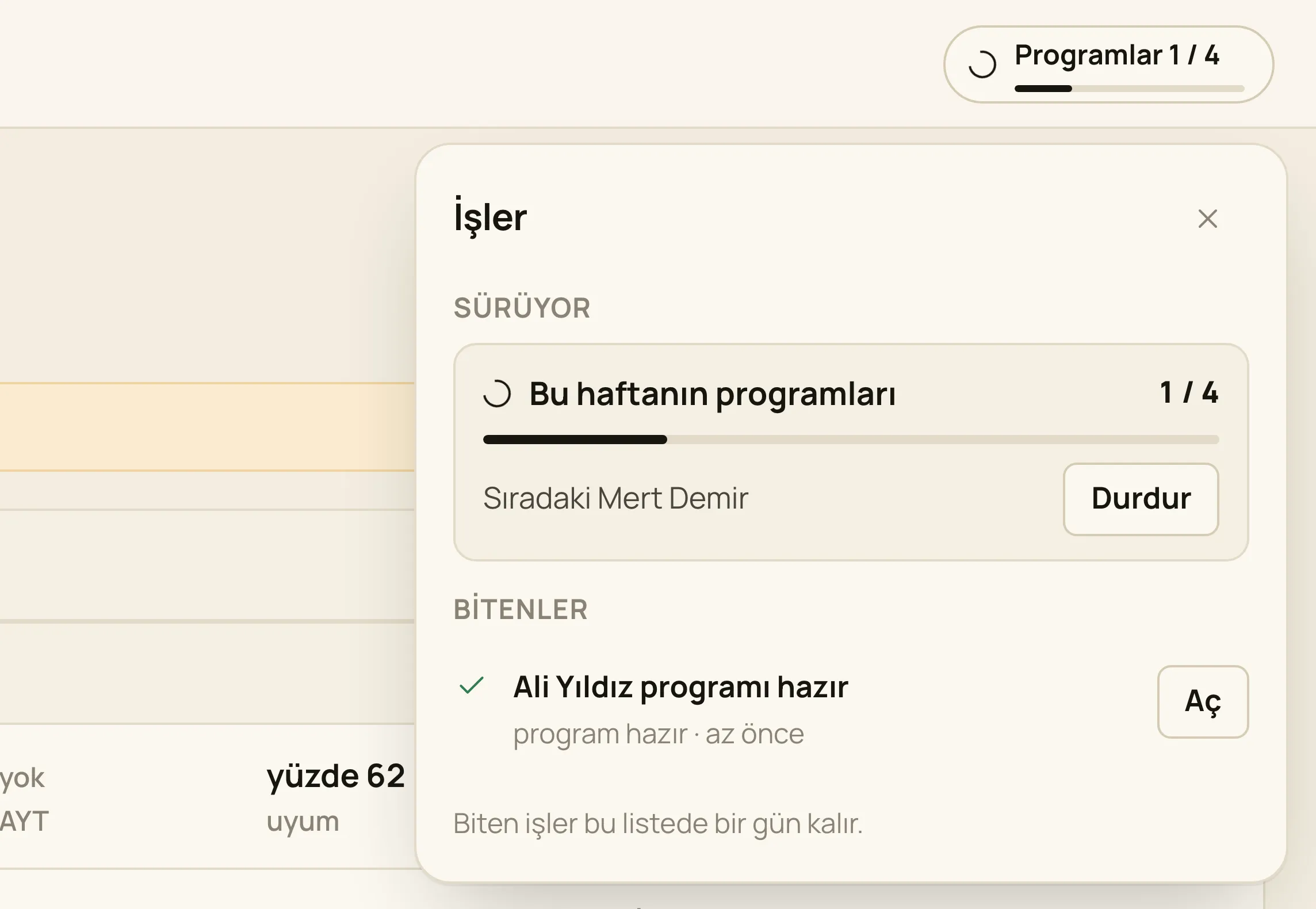
Karne okuma ve program hazırlama gibi uzun işler arka planda sürer, bu sırada başka sayfaya geçebilirsin. Program hemen açılır, yalnız analiz metni arka planda yazılır. Karne, sonuç listesi ve cevap anahtarı okuması ile programın analiz metni sunucuda yazılır. Telefonda okuma ya da analiz metni beklerken başka bir uygulamaya geçebilir ya da ekranı kilitleyebilirsin, Mercek'e dönünce sonuç gelir. Sonuç 15 dakika bekler, bu sürede dönülmezse silinir. Okumada belgeyi yeniden yüklemen gerekir, programda analiz metni hazır cümlelerle kalır. Süren iş bilgisayarda ve tablette üst çubukta, telefonda ekranın altındaki iş şeridinde görünür. Ona dokununca İşler paneli açılır, süren işleri, ilerlemeyi ve biten işleri orada görürsün. Programı hazırlanan öğrencinin satırında, bilgisayardaki soldaki listede ve öğrencinin kendi sayfasında dönen işaretli bir iz durur, iş bitene kadar başlıktaki program düğmesi "Program hazırlanıyor" der ve basılmaz. Analiz metni yazılırken listede "analiz yazılıyor" yazar, öğrencinin sayfasındaki iz programın hazır olduğunu söyler. Metin gelene kadar program düğmesi basılmaz, üstüne gelince sebebi yazar. Karne okunurken listenin üstünde bir satır durur. Sayfa yenilenirse ya da telefonda uygulama arka plana alınıp yeniden açılırsa yarım kalan iş bir kez sorulur. Analiz metni yarım kaldıysa soru çıkmaz, programın üstündeki not metnin alınamadığını söyler ve Analizi yeniden yaz durur. Belge saklanmadığı için yarım kalan okumada belgeyi yeniden yüklersin.
İş bitince düğmede onay. Kalıcı bir iş bittiğinde bastığın düğme kısa süre yeşil tikle sonucu yazar, sonra eski hâline döner. Görev eklenince Eklendi, e-posta ya da velinin notu gidince Gönderildi, kurum bilgileri kaydedilince Kaydedildi, bağlantı ya da mesaj kopyalanınca Kopyalandı yazar. Düğmenin yeri ve boyu değişmez, bu sürede ikinci kez basılmaz. İş yapılamadıysa düğmede onay çıkmaz, sebebi ekranın altındaki bildirimde yazar.
Yeni sürümde neler değişti. Mercek güncellenince sonraki ilk açılışta menünün altında kısa bir şerit çıkar, kaç özelliğin yeni olduğunu, kaçının yerinin değiştiğini söyler. Neler değiştiye basınca değişenler görselleriyle bir pencerede açılır, Göster seni ilgili sayfaya götürür ve değişen yeri kısa süre ışıkla gösterir. Birden çok güncellemeyi görmeden geçtiysen hiçbiri kaybolmaz, şerit hepsini sayar, pencere görmediğin bütün sürümleri en yenisi üstte, sürüm ve tarihiyle tek tek dizer. En yeni üç sürüm açık durur, daha eskiler listenin sonundaki Daha eski düğmesiyle açılır, düğme kaç yenilik beklediğini yazar. Tamama basınca hepsi görülmüş sayılır. Pencereyi kapattıktan sonra Ayarlar'daki sürüm satırında Son yenilikler bağlantısıyla yeniden açabilirsin, en son yenilik getiren sürümün notları açılır. Yalnız düzeltme içeren sürümlerde şerit çıkmaz, bu sürümler sürüm notlarında yazar. Kurumu yönetiyorsan kurum paneliyle ilgili yenilikleri de görürsün.
Telefonda
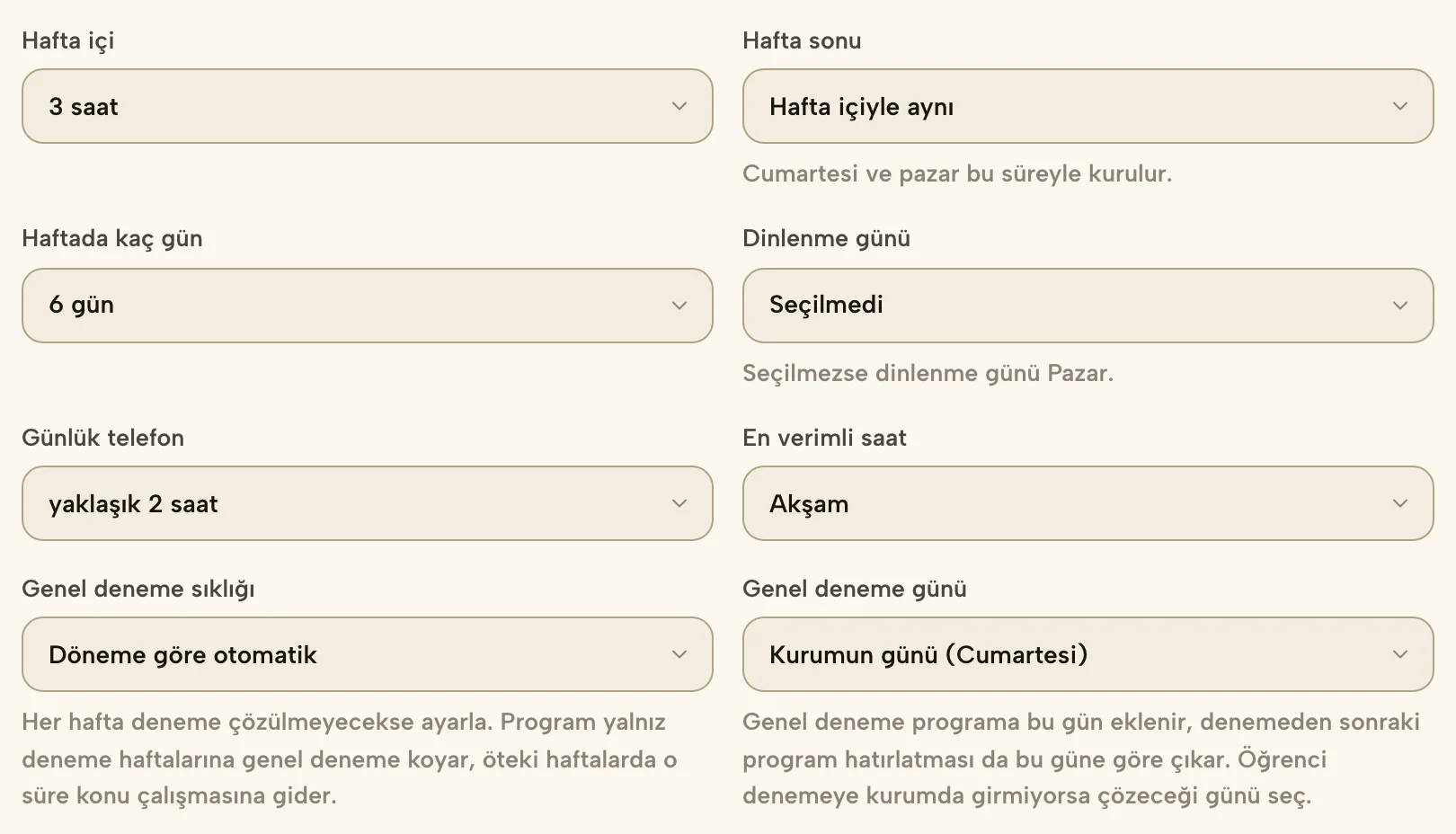
Mercek telefonda da tarayıcıda açılır, uygulama indirmen gerekmez. Telefonda menü ekranın altındaki çubukta durur. Çubukta Öğrenciler, Onay ve Ayarlar vardır. Kurumun öğretmeniysen Sayfam, kurumu yönetiyorsan Kurum da çıkar. Kurumda yalnız yöneticiysen Mercek Kurum panelinden açılır. Onay onay bekleyen programları tek listede açar, düğmenin üstündeki kehribar sayı kaç programın onayını beklediğini söyler. Tek program bekliyorsa düğme doğrudan o programı açar. Kurum düğmesindeki sayı panodaki bekleyen işlerin sayısıdır, iki haftadır uygulanmayan bir program varsa kırmızıdır. Bir alana yazarken klavye açılınca çubuk çekilir, klavye kapanınca geri gelir. Açılır kutuda ya da tarih seçerken çubuk yerinde kalır. Öğrenci seçtiğinde alttaki seçim çubuğu onun yerini alır, seçimi bırakınca çubuk döner.
Öğrencinin sayfasında Özet, Programlar, Denemeler, Gelişim, Konular ve Notlar başlığın altında yana kayan bir şeritte durur. Sayfayı aşağı kaydırınca şerit ekranın üstüne yapışır, başka bölüme geçmek için yukarı dönmen gerekmez, yeni bölüm şeridin hemen altından açılır, sayfa en üste dönmez. Kurum panelinde bölümler telefonda ve tablette aynı şeritte durur. Telefonda öğrencinin sayfasında ve Kurum panelinde parmağını sola çekince şeritteki bir sonraki bölüm, sağa çekince bir önceki açılır. Sayfa parmağını izler, yeni bölüm yandan kayarak gelir. Panodaki sayılara dokunabilirsin, ilgili öğrenciler filtrelenmiş açılır. Seçili filtre başlığın altında hap olarak yazar, çarpısıyla kalkar. Filtre seçince ya da kaldırınca sayfa olduğun yerde kalır. Telefonun geri hareketi seni panoda bıraktığın yere döndürür.
Telefonda ekranın üstünde menü çubuğu yoktur, sayfanın adı içerikte büyük yazar. Sayfayı aşağı kaydırınca alttaki çubuk parmağını izleyerek aşağı kayar ve çekilir, ekran içeriğe kalır. Yukarı kaydırınca aynı biçimde geri gelir, kaydırmayı bırakınca son yöne göre yerine oturur. Sayfanın sonunda çubuk görünür, kaydırılmayan kısa sayfalarda hep görünür. Başlık ekrandan çıkınca üstte ince bir çubuk belirir, sağında Mercek yazar, ona dokununca sayfanın başına dönersin. Dönülecek bir sayfa varsa çubuğun solunda ok ve o sayfanın adı durur, örneğin ‹ Öğrenciler. Öğrencinin sayfasında ve Kurum panelinde bu çubuk çıkmaz, üstte bölüm şeridi durur. Değişiklikler kaydedilemezse (bağlantı yoksa ya da sunucu kaydedemediyse) başlığın sağında kehribar bir işaret çıkar. İşarete dokununca ne olduğu yazar, Yeniden dene ile tekrar gönderirsin. Her şey yolundayken işaret görünmez.
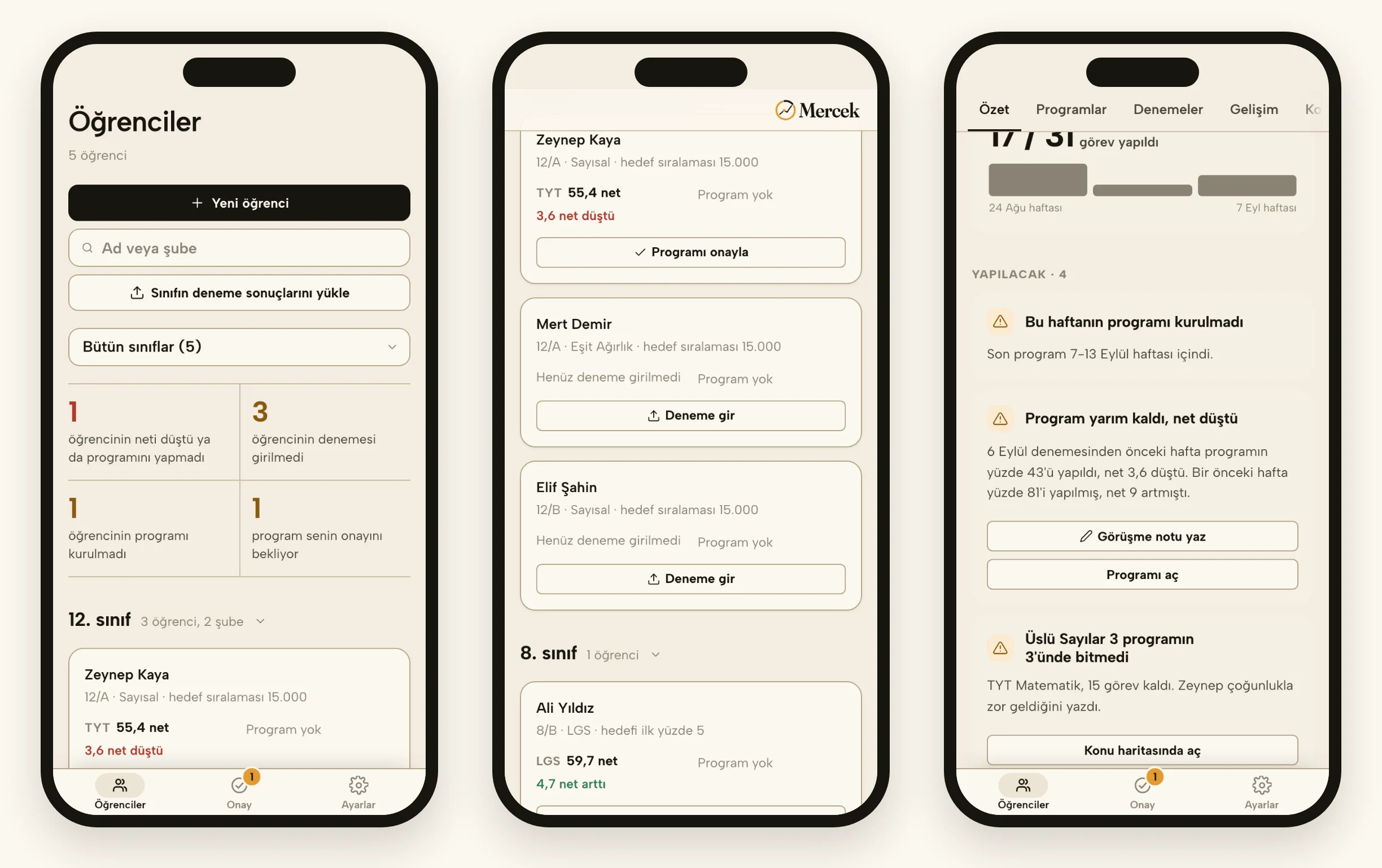
Ana ekrana ekle. Mercek'i telefonunun ana ekranına ekleyebilirsin, simgesine dokununca uygulama gibi tam ekran açılır, tarayıcının çubukları görünmez. Telefonda tarayıcıdan girince sayfanın en üstünde "Mercek'i ana ekranına ekle" bandı durur. Android'de Yükle'ye basarsın, kurulum tek dokunuşla biter. iPhone ve iPad'de Ekle'ye basınca adımlar açılır. Safari'de Paylaş düğmesine (alt çubukta görünmüyorsa önce ⋯ düğmesine), sonra Ana Ekrana Ekle'ye dokunursun, Web Uygulaması olarak aç açık kalır, Ekle ile biter. iPhone'da ana ekrandan açılan Mercek girişini Safari'den ayrı tutar, ilk açılışta e-posta koduyla bir kez daha giriş yaparsın. Öğrencin de kendi bağlantısını aynı bantla ana ekranına ekleyebilir, simge doğrudan onun programını açar, giriş gerekmez. Veli bağlantısında bant çıkmaz. Bandı kapatırsan o tarayıcıda bir daha çıkmaz. Ana ekrandan açılan Mercek'te saatin ve pilin olduğu satır ile hemen altındaki ince bant sayfanın zemin renginde durur, kaydırdığın yazı onların altına girmez. iPhone saatin altındaki şeridi kendiliğinden buğuluyor, sayfanın başlığı ve bölüm şeridi bu yüzden bandın altından başlar, buğu yazıya binmez. Mercek'i bu güncellemeden önce ana ekrana eklediysen simgeyi silip yeniden eklemen gerekir, iPhone bu ayarı simge eklenirken saklıyor.
Öğrenci ekleme #
Üç yol var, üçü de aynı kaydı açar. Yeni öğrenci sayfasında üç yol yan yana kart olarak durur, sayfa Elle yoluyla açılır, karne ya da sonuç listesi için ilgili karta basarsın.
Deneme karnesinin fotoğrafını, PDF ya da Excel dosyasını yükle. Ad, sınıf ve sonuçlar okunur. Öğrenci kaydı ve ilk denemesi birlikte oluşur. Kaydetmeden önce okunanları görür, düzeltirsin. Karne tek öğrencinin belgesidir, en çok beş sayfa okunur. Birden çok dosya yüklersen sayfaların toplamı da en çok beş olur. Kurumun verdiği dosya sınıfın bütün karnelerini taşıyorsa karne yolu onu okumaz, bütün sınıf için Sonuç listesinden yolunu kullan. Sonuç listesinin Excel ya da CSV dosyası sayfa sınırına takılmaz.
Kurumun deneme sonrası verdiği sonuç listesini yükle. Listede olup Mercek'te olmayanlar yeni öğrenci olur, olanların sonucu kendi kaydına yazılır. Aynı iş Öğrenciler sayfasındaki Sonuç listesi yükle düğmesiyle kendi sayfasında da açılır. Danışman ve Kurum paketlerinde açıktır. Listede Matematik ile Geometri tek sütunda 40 soru olarak verildiyse sonuç soru sayısına göre ikiye bölünür (TYT ve AYT'de 30 Matematik, 10 Geometri), özet kutusunda ve ders kutularında "birlikte okundu, bölündü" yazar. Kurum bir dersi ÖSYM'den farklı soru sayısıyla verdiyse (örneğin Tarih ve Coğrafya 11 soru) sonuç belgedeki soru sayısıyla kaydedilir. Neti soru sayısını yine aşan ders kaydedilmez, kayıttan sonra kaç ders sonucunun kaydedilmediği yazar.
Adı ve sınıfı yaz. Profil bir kez doldurulur: temel bilgiler ve hedef, çalışma düzeni, ders seviyeleri. Çalışma düzeninin başında Hafta içi ve Hafta sonu iki ayrı günlük süre durur, ayrıntısı Günlük süre paragrafında. Lisede çalışma düzeninin sonunda Deneme çözme sırası durur, öğrencinin TYT testlerini hangi sırayla çözdüğünü dört seçiciden girersin. Bir test iki sıraya konamaz, üçünü seçince dördüncüsü kendiliğinden dolar. Bir kez girilir, deneme başına değişmez, gerekirse buradan düzenlenir. Gelişim sekmesi testlerdeki boşları bu sırayla dizer. Her bölümün adı ve ne işe yaradığı solda, alanları sağda durur. Kaydet sayfanın altında sabit çubuktadır, kaydedilmemiş bir değişiklik varsa çubuk bunu yazar. Ders seviyesi her ders için tek satırda Çok zayıf ile Çok iyi arasında seçilir, işaretlenmeyen ders orta sayılır. Deneme sonrasında eklenir. Veli öğrencinin verisinin yapay zekâya gitmesini istemiyorsa profildeki Bu öğrencinin verisi yapay zekâya gönderilmesin kutusunu işaretle, ayrıntısı Ayarlar ve verin bölümünde.

Ortaokul ve lise ayrı kurgulanır. Sınıfı 5 ile 8 arasında seçersen öğrenci LGS hazırlığına, 9 ile 12 arasında seçersen YKS hazırlığına girer. Ders listesi, konu haritası ve net hesabı buna göre değişir.
Deneme sonucu girme #
Öğrencinin sayfasında Denemeler sekmesine geç. Bu sekmede yalnız deneme girme ve girilen denemeler durur, grafikler ve göstergeler Gelişim sekmesindedir. Okulun henüz işlemediği bir konudan soru varsa sayfanın en üstünde "Okulda bu konu işlendi mi?" sorusu durur, Evet, işlendi ya da Hayır ile cevaplarsın. Mezun öğrencide bu soru çıkmaz. Altında kaç deneme girildiği, hangi türden olduğu ve sonuncusunun tarihi yazar. Öğrencinin daha önce girilmiş denemesi varsa giriş formu kapalı gelir, sağdaki Yeni deneme gir düğmesine basınca açılır, Vazgeç ile kapanır. İlk denemede form açık gelir. Yeni deneme girmenin iki yolu var.
Belge yükleyerek. Karneyi fotoğrafla ya da yayının verdiği PDF dosyasını yükle. Dersler, doğru ve yanlış sayıları okunur. Konu bazlı karne varsa konular da okunur, en değerli veri budur. Karnede yazan ad açık öğrencinin adıyla tutmuyorsa kaydetmeden önce karnenin kime ait olduğu sorulur. Karnedeki adla kayıtlı bir öğrenci varsa okuma onun sayfasına taşınır, ad yanlış okunduysa açık öğrenciye kaydedersin.
Okunan sonucu aktarmak. Okunan tablo kartta görünür. Değerleri kontrol edip Forma ve konu haritasına aktara basarsın. Sonuçlar deneme formuna yazılır, konu tablosu varsa eşleşen konular aynı anda konu haritasına işlenir. Zayıf konular programa alınır, doğru oranı yüzde 80 ve üstü olan konular işlendi sayılır, program dışı bıraktığın konuya dokunulmaz. Ayrıca seçim sorulmaz, kart kapanır ve sayfa forma iner, formu kontrol edip kaydedersin. Bir konu satırı müfredattaki bir konuyla eşleşmezse kart açık kalır, Eşleşmeyenlere bak o satırları gösterir, istersen konu olarak eklersin. Adımları ayrı ayrı da yapabilirsin. Konuları tek tek seç haritaya gidecek satırları seçtirir, kartın altındaki yalnız forma aktar konu haritasına dokunmadan yalnız formu doldurur. Deneme önce kaydedildiyse kartta Konu haritasına işle kalır. Konu tablosu olmayan karnede düğme yalnız Forma aktar der. Konu tablosu deneme kaydedilince karne analizi olarak denemeyle birlikte saklanır.
Soru soru cevaplar karnenin PDF hâlinden okunur. Bazı karnelerde öğrencinin her soruda işaretlediği şık ve cevap anahtarı harf harf yazar. Yayının verdiği PDF dosyasını yüklersen bu harfler de okunur ve Gelişim'deki Soru soru cevaplar bölümü bundan çizilir. Harflerden çıkan doğru, yanlış ve boş sayısı karnedeki sayılarla birebir tutmayan testin cevapları kaydedilmez. Okuma sonucunda Soru soru cevaplar notu hangi testlerin şeride gireceğini, girmeyen testin neden girmediğini yazar. Karnede Matematik ile Geometri tek satırsa 12. sınıf ve mezun öğrencide son 10 soru geometri sayılır, doğru ve yanlış öğrencinin cevaplarından iki derse ayrılır ve Temel Matematik testi de şeride girer. 11. sınıf ve altında bu ayrım yapılmaz. Kaydetmeden önce formda bir dersin doğru ya da yanlışını değiştirirsen o testin cevapları da kaydedilmez. Fotoğrafta bu küçük harfler güvenilir okunamadığı için fotoğraflı karnede soru soru okuma hiç yapılmaz. Karnede cevap satırı varsa okuma sonucunda bunu söyleyen bir not çıkar. Ders sonuçları ve konu tablosu fotoğraftan da okunur. Fotoğrafı olan denemede şerit için ikinci yol, öğrencinin deneme görevine cevap anahtarı eklemektir.
Elle girerek. Doğru ve yanlış sayısını yaz, net kendiliğinden hesaplanır. YKS için yanlışın dörtte biri, LGS için üçte biri düşer. Boş sütunu kendiliğinden dolar.

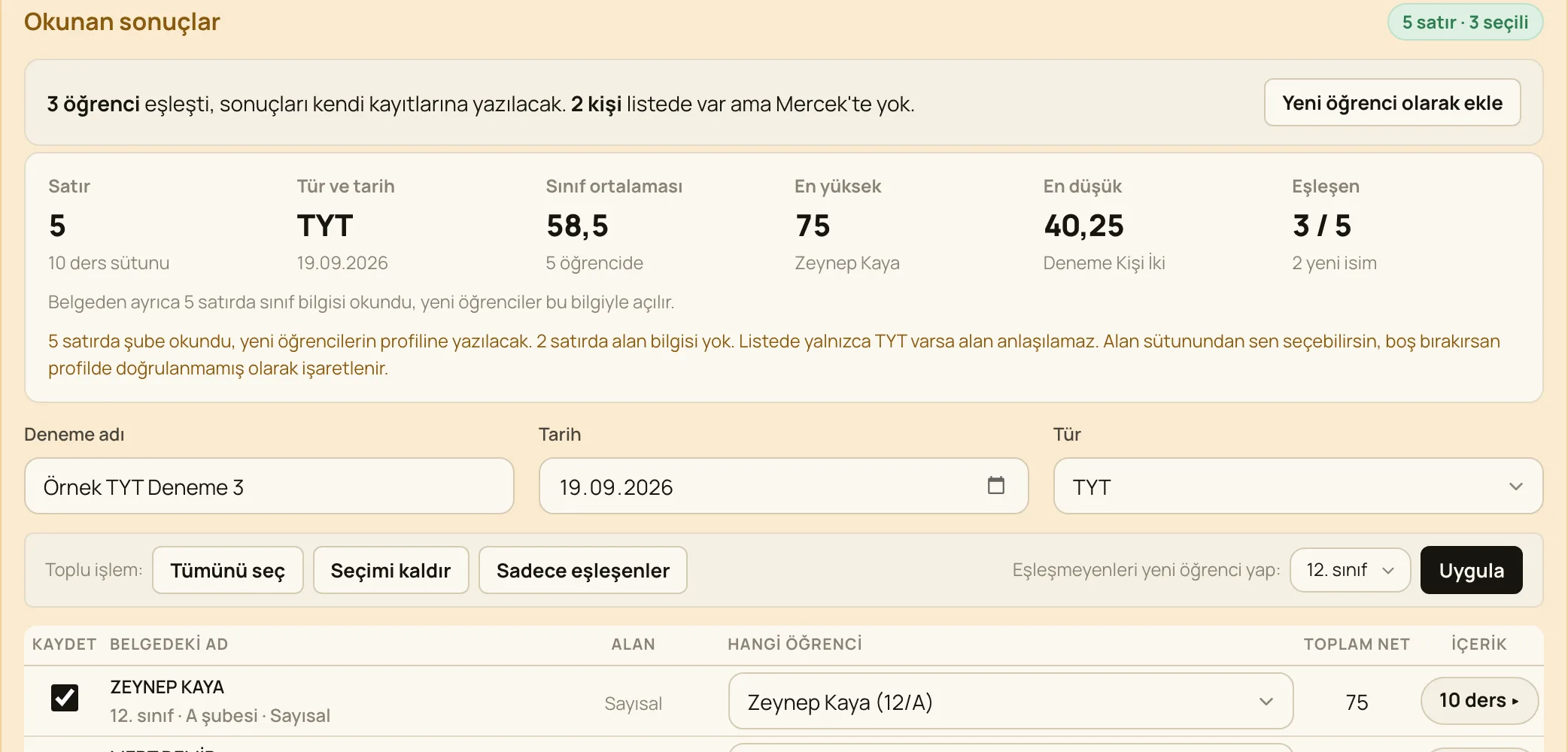
Bütün sınıf için sonuç listesiyle. Kurum denemeden sonra sınıfın sonuç listesini veriyorsa öğrencileri tek tek açman gerekmez. Öğrenciler sayfasında Sonuç listesi yükle düğmesine bas ve listeyi yükle. Okunanlar kaydetmeden önce gösterilir. Mercek'teki öğrencilerle eşleşenlerin sonucu kendi kaydına yazılır, listede olup Mercek'te olmayanları Yeni öğrenci olarak ekle ile eklersin. Aynı liste ikinci kez kaydedilirse deneme kopyalanmaz, güncellenir. Kaydettikten sonra Programlarını hazırla düğmesi kaydedilen öğrencilerin bu haftanın programını hazırlar. Danışman ve Kurum paketlerinde açıktır.
Liste düzenleri. Ders adının altında D. Y. ya da D Y B N alt başlığı olan listeler ve AYT listesinde adı -1 ile biten ders sütunları (MAT-1, FİZ-1 gibi) bu cihazda okunur, -1 ekli ders AYT dersine yazılır. Listede Türkiye, kurum ve şube gibi birden çok derece sütunu varsa öğrencinin kurum sıralaması alınır. Listenin köşesindeki baskı tarihi sınav tarihi sayılmaz, tarih yalnız Tarih ya da Sınav Tarihi yazan hücreden okunur, bulunamazsa bugünün tarihi gelir, kaydetmeden önce değiştirirsin.
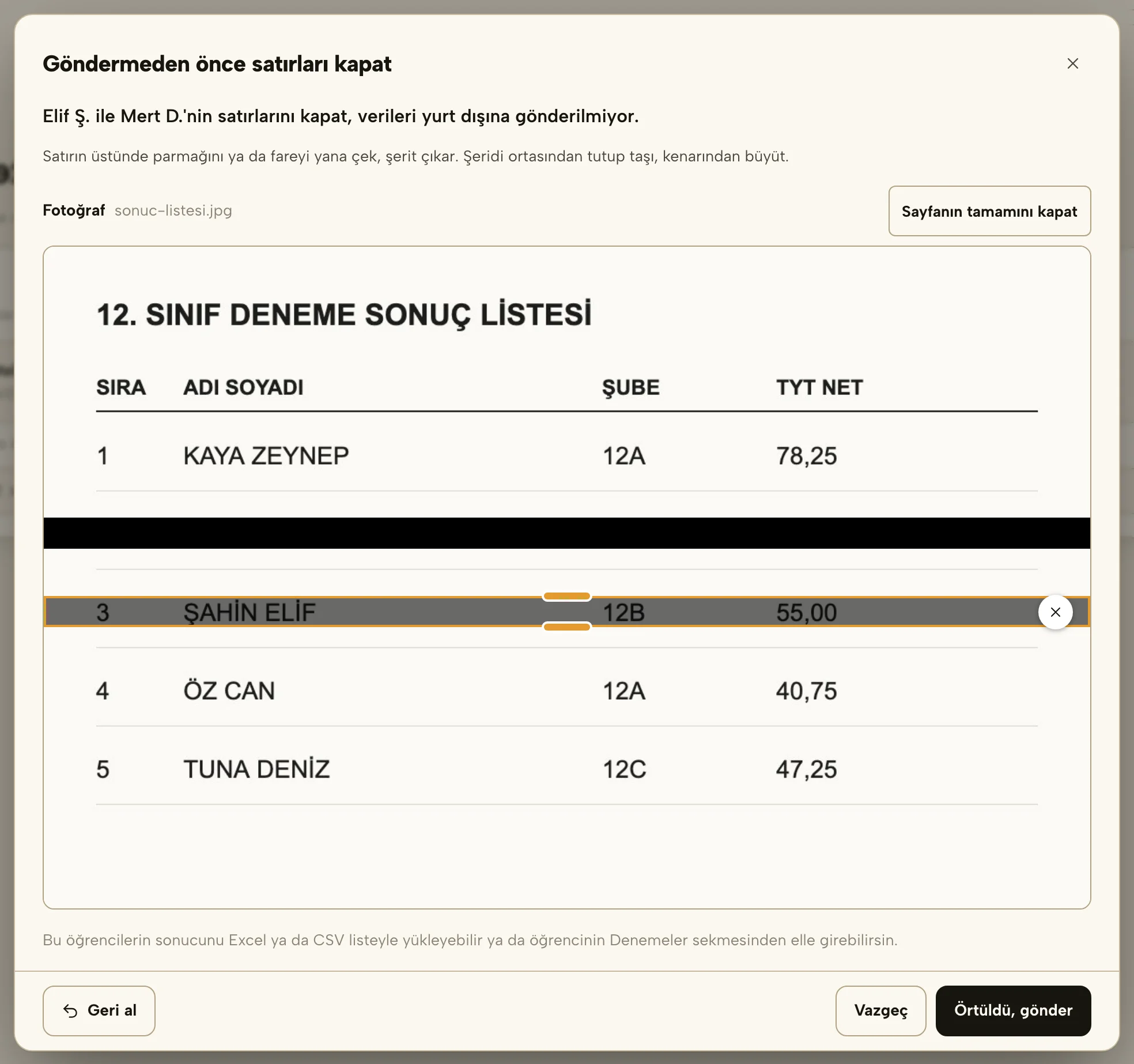
Verisi yurt dışına gönderilmeyen öğrencinin satırı. Sınıfında verisi yapay zekâya gönderilmeyen öğrenci varsa (profilinde Bu öğrencinin verisi yapay zekâya gönderilmesin işaretli ya da kuruma taşınıp velisinin onayı kurum adına bekleniyor) ve liste yapay zekâyla okunacaksa, liste gönderilmeden önce Göndermeden önce satırları kapat ekranı açılır. Ekranın başında hangi öğrencilerin satırını kapatacağın yazar. PDF'te metin varsa bu öğrencilerin satırı kendiliğinden kapatılır, sen yalnız bakarsın. Fotoğrafta ve taranmış PDF'te satırın üstünde parmağını ya da fareyi yana çekersin, satırı örten siyah bir şerit çıkar. Şeride dokununca seçilir, ortasından tutup taşır, üst ve alt kenarındaki tutamaçla büyütür, çarpıyla kaldırırsın. Geri al son değişikliği geri alır. Bir sayfada hiçbiri yoksa ya da sayfanın tamamı gitmesin istiyorsan Sayfanın tamamını kapat dersin, o sayfa gönderilmez. Örtüldü, gönder demeden hiçbir şey gönderilmez. Kapatılan yer gönderilmeden önce görüntüde siyaha boyanır, PDF'te o satırın yazısı dosyadan çıkarılır. Bu öğrenciler belgede yoksa düğme Bu öğrenciler belgede yok, gönder der. Vazgeç dersen liste gönderilmez. Okunan sonuçlarda bu öğrenciler Elle girilecek listesinde durur, sonuçlarını Denemeler sekmesinden elle girersin ya da Excel veya CSV listeyle yüklersin. Excel ve CSV liste bu cihazda okunduğu için bu ekran o zaman açılmaz. Sınıfta böyle öğrenci yoksa ekran hiç çıkmaz.
Listede öğrencilerin cevapları varsa. Optik okuma sistemlerinin Excel ve CSV çıktılarında öğrencinin her soruya verdiği şık çoğu zaman ayrı sütunlarda durur. Mercek bu sütunları bu cihazda, yapay zekâ kullanmadan tanır ve Gelişim'deki Soru soru cevaplar bölümüne ekler. Tanınan düzenler şunlar. Ders ya da test başına bir sütunda harf dizisi, başlığında Cevap, Cvp, Cevaplar ya da Cevabı geçer (Türkçe Cevap, Sosyal Cvp, MAT-2 Cevap gibi). Bütün kitapçık tek sütunda, testler arasında boşluk olsun ya da olmasın. Her soru ayrı sütunda, başlıkta 1, 2, 3 diye numaralı. Cevap anahtarı listede Cevap Anahtarı ya da Doğru Cevaplar adlı bir satırda ya da tablonun üstünde ayrı bir blokta olmalı, A ve B kitapçığının anahtarı ayrı ayrı yazıyorsa her öğrenciye kendi kitapçığının anahtarı uygulanır. Anahtar yoksa hangi cevabın doğru olduğu bilinmez, okunan sonuçların altında bunu söyleyen bir not çıkar. Listeye Cevap Anahtarı adlı bir satır ekleyip anahtarı öğrencilerin cevap sütunlarına yazarsan ve listeyi yeniden yüklersen cevaplar eklenir. Karnedeki kural burada da geçerli, cevaplardan çıkan doğru ve yanlış sayısı listedeki sayılarla tutmayan test eklenmez. Matematik ve Geometri listede tek sütundaysa hangi soruların geometri olduğu listede yazmalı (örneğin "Geometri soruları 29-38" yazısı, soru numarası ve ders tablosu ya da her soru ayrı sütundaysa sütunların üstünde Geometri başlığı). O zaman doğru ve yanlış öğrencinin cevaplarından iki derse ayrılır ve Temel Matematik testi de eklenir. Listede yazmıyorsa 12. sınıf ve mezun öğrencide son 10 soru (31-40) geometri sayılır, AYT Matematik'te de aynı düzen kullanılır. Listede sınıf yazmıyorsa bu, kaydederken öğrencinin Mercek'teki sınıfına göre yapılır. 11. sınıf ve altında geometri sorularının yeri bilinmediği için bölünmez, Temel Matematik testi eklenmez. Listenin kendi söylediği aralık her zaman önce gelir. PDF ve fotoğraf listede cevaplar okunmaz, maliyeti yüksek ve küçük harfler güvenilir okunamıyor. Aynı not ve kural kurum panelindeki deneme yüklemede de geçerli. Cevaplar yalnız senin ekranında görünür, öğrenci ve veli bağlantısına gitmez.
Sınıf karnesi PDF'i. Kurumda çalışıyorsan kurumun öğrencileri için optik okuma programının sınıf karnesini (her sayfada bir öğrenci) de bu sayfadan yükleyebilirsin. Karne öğrenci öğrenci okunur ve sayfa sınırı yoktur. PDF'in içinde yazı varsa ve düzeni tanınıyorsa bu cihazda, yapay zekâsız okunur. Düzeni tanınmayan ya da taranmış sayfalar yapay zekâyla okunur, her öğrencinin sayfaları ayrı gönderilir. Eşleştirme ekranı listedekiyle aynıdır. Kaydedince her öğrencinin denemesine ders sonuçları, karnedeki sayılarla tutan soru soru cevaplar ve konu tablosu yazılır. Öğrencinin o gün aynı türde denemesi varsa yeni deneme açılmaz, konular ve cevaplar ona eklenir. Ayrıntısı Kurumlar bölümünde.
9, 10 ve 11. sınıfta Matematik. Maarif modelinde Geometri ayrı ders değil, Matematik dersinin bir konusu. Bu sınıflarda deneme sonucunda Matematik 40 soruluk tek ders, deneme formunda Geometri satırında "Matematik'in içinde" yazar. Sonuç listesinde ya da karnede Matematik ile Geometri tek sütunsa sonuç tahminle bölünmez, Matematik'e birlikte yazılır. Karnenin konu tablosunda geometri konuları varsa Geometri'nin doğru, yanlış ve neti bu konulardan çıkar. Denemenin ayrıntısında, Gelişim'deki ders ders netlerde, Özet'teki ders sırasında ve kurum geneli deneme özetinde Geometri satırı "Matematik'in içinden, konu tablosuna göre" notuyla görünür, Excel dosyasında "TYT Geometri, Matematik'in içinden" sütunundadır. Bu sayılar Matematik'in 40 sorusunun içindedir, toplam nete ayrıca eklenmez. Soru sayısı yayınevinin konu tablosundaki geometri sorularıdır, denemeden denemeye değişebilir. Yalnız sonuç listesinden gelen denemede hangi soruların geometri olduğu bilinmez, orada Geometri için sayı yazılmaz, "Matematik'in içinde" yazar. Aynı denemeye 12. sınıflar da girdiyse kurum geneli özette 11. sınıfın 40 soruluk Matematik'i "Maarif modeli" notuyla ayrı satırda durur, 12. sınıfın 30 soruluk Matematik'iyle karışmaz. 12. sınıf ve mezunda iki ders bugünkü gibi ayrı. Karnede sınıf yazmıyorsa ve karneden yeni öğrenci açıyorsan okunanlar tablosu seçtiğin sınıfa göre gösterilir. Cevap satırları okunduysa 12. sınıf ve mezunda son 10 soru Geometri sayılır, 11. sınıfta Matematik tek satır olur. Sınıfı değiştirince Matematik ve Geometri satırları yeniden hesaplanır, öteki kutulara yazdıkların kalır.
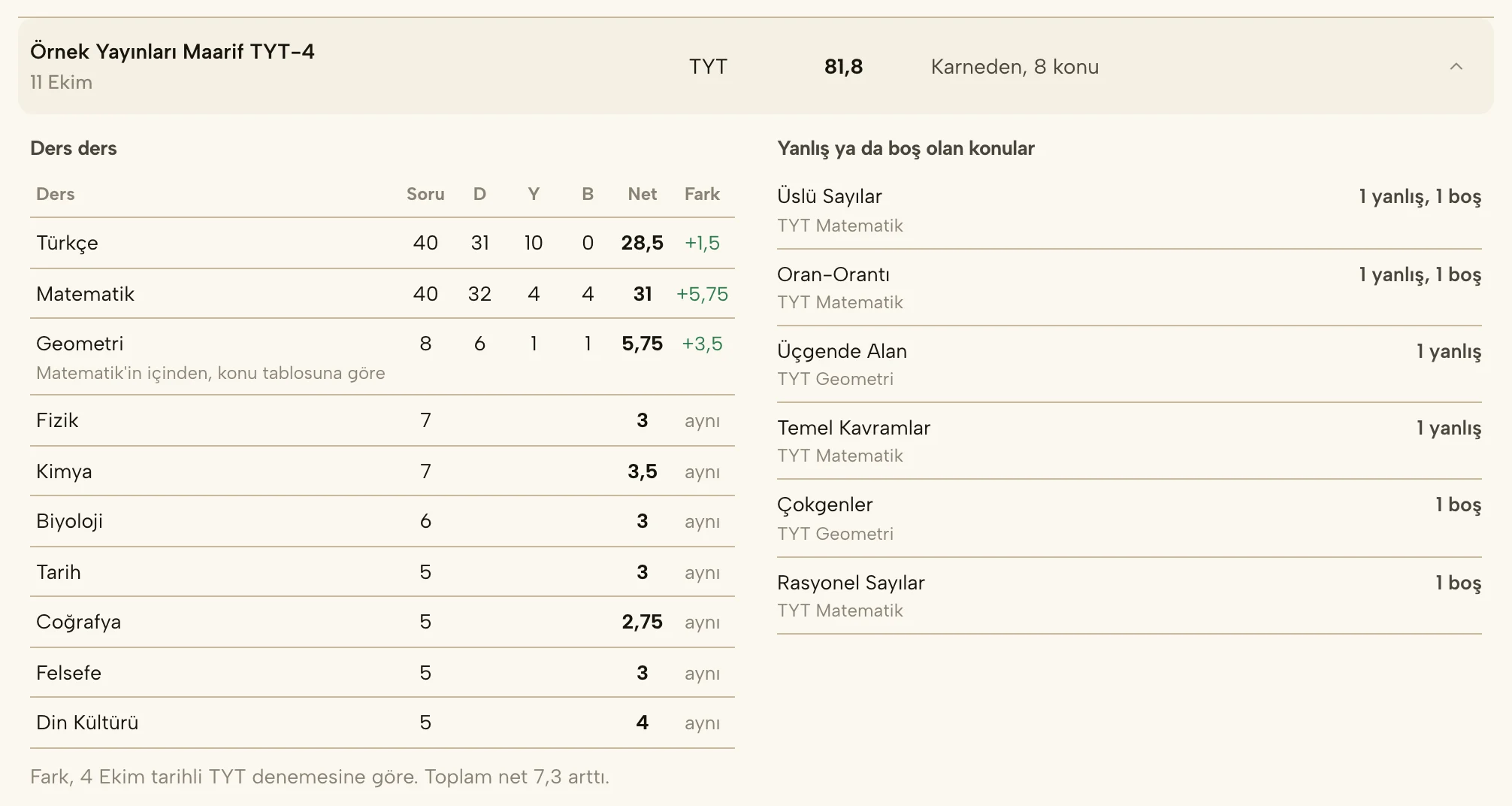
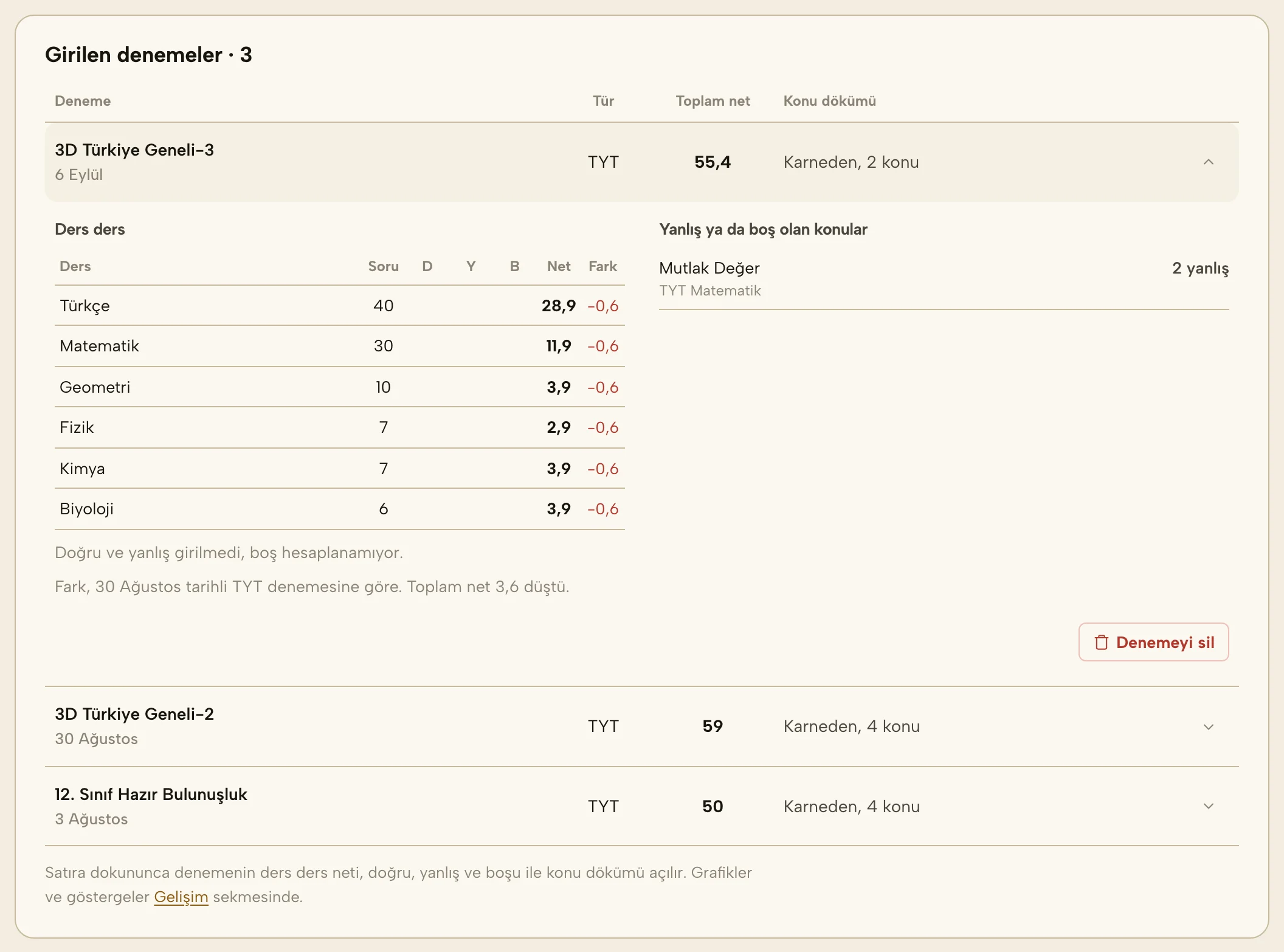
Girilen denemeler. Her deneme bir satırdır, en yenisi üstte. Satırda denemenin adı, tarihi, türü, toplam neti ve konu dökümünün nereden geldiği yazar, örneğin "Karneden, 42 konu". Yalnız net girilen denemede "Yalnız net girildi, konu tablosu yok" yazar, böyle bir deneme konu analizlerine girmez, yalnız net çizgisinde yer alır. Yanlış olan konuları sen seçtiysen "Senin seçimin, 3 konu" görünür. Satıra dokununca deneme açılır. Solda ders ders soru sayısı, doğru, yanlış, boş, net ve aynı türdeki bir önceki denemeye göre fark durur. Sağda yanlış ya da boş olan konular, en çok kaybedilenden başlayarak. Denemeyi sil düğmesi açık satırın altındadır.
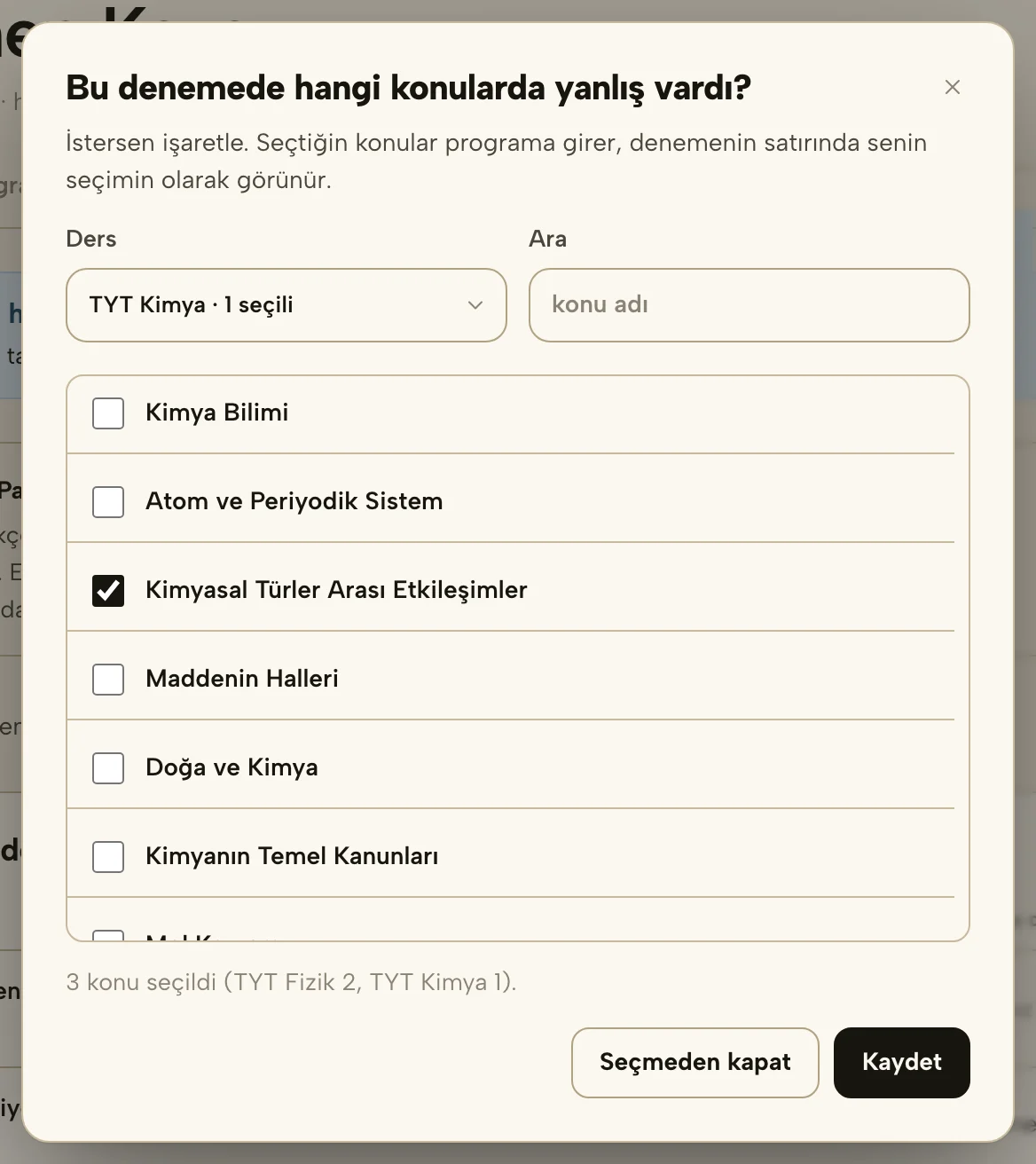
Yalnız net girilen denemede yanlış olan konular. Denemeyi konu tablosu olmadan kaydedince Bu denemede hangi konularda yanlış vardı? kutusu açılır. Seçim isteğe bağlıdır. Ders kutusundan dersi seçip konuları işaretlersin, dersler en düşük netten başlar, kutuda kaç konu seçtiğin ders ders görünür. Seçtiğin konular programa Deneme etiketiyle girer, denemenin satırında Senin seçimin olarak görünür, o derse ayrıca karışık soru görevi gelmez. Kaç soruda yanlış yapıldığı bilinmediği için bu konular Gelişim'deki konu analizlerine girmez, öğrenci ve veli yalnız görevi görür. Seçmeden kapat, çarpı, Esc ya da kutunun dışı kutuyu kapatır, denemeye bir şey yazılmaz. Sonradan denemenin satırını açıp Yanlış olan konuları seç ile seçersin, seçimi aynı yerden Seçimi değiştir ile değiştirirsin.
Programa yansımadı. Son programdan sonra girilen ya da düzeltilen deneme varsa sekmenin üstünde şerit durur. Bu hafta program yoksa "Bu sonuç henüz programa yansımadı", bu haftanın taslağı varsa "Bu sonuç taslağa girmedi", onaylı programı varsa "Bu sonuç bu haftanın programına girmedi" der, gelecek haftaya bıraktığın deneme için hangi haftanın programına gireceğini yazar. Şeritte düğme yok, iş başlıktaki program düğmesindedir. Program kurulurken kullandığı denemeler kaydedilir, programa alınan deneme şeridi kapatır. Programdan sonra girilen geriye tarihli deneme (pazar denemesi pazartesi girildi gibi) ve sonradan düzeltilen deneme de şeridi açar. Yalnız net girilen denemede seçtiğin konular da denemenin parçasıdır, seçimi sonradan değiştirmek denemeyi düzeltmek sayılır. Formun tarihi cihazının saatine göre bugündür, gece yarısından sonra da doğru gün gelir.
Girdiğin her karne aynı konu tablosuna eklenir. Aynı konu iki denemede de çıktıysa sayıları toplanır, sıralamada en yeni denemenin ağırlığı daha fazladır. Ağırlık aynı türden ve konu tablosu olan denemelerin sırasıyla verilir, sonradan girilen yalnız netli ya da başka türden deneme karnedeki konuları geri itmez. Bir konu aynı denemede birden çok satırla geldiyse sayıları toplanır, deneme bir kez sayılır. Programın konuları buradan çıkar. Konuların deneme deneme dökümü Gelişim sekmesindeki Denemelerde zorlandığı konular bölümündedir.
Yanlış dosya seçilirse. Okuyucu önce belgenin türüne bakar. Yüklenen dosya deneme sonuç belgesi, sonuç listesi ya da cevap anahtarı değilse (örneğin bir yazı, fatura, ders programı ya da boş form) hiçbir değer yazılmaz, "Bu dosya deneme sonuç belgesi gibi görünmüyor" uyarısı ve dosyanın neye benzediği görünür. Doğru dosyayı seçip yeniden yüklersin ya da sonuçları elle girersin. Böyle bir yükleme okuma sayılmaz, okuma kalitesini iyileştirmek için tutulan kişisiz sayılara da girmez.
Okunan tabloyu kaydetmeden önce kontrol et. Tablo okunduktan sonra matematikle denetlenir. Doğru, yanlış ve boş toplamı dersin soru sayısını aşıyorsa, belgedeki net doğru ve yanlıştan çıkan netle tutmuyorsa, listede aynı ad iki kez geçiyorsa, bir ders belgede iki sütuna eşlenmişse ya da cevap anahtarında numara atlanmış, şık geçersizse hücre kırmızı kenarla işaretlenir ve üstünde sebebi tek cümleyle yazar. Sonuç listesinde kontrol isteyen satır seçili gelmez, satırdaki "10 ders" düğmesiyle her dersin doğru, yanlış ve netini açıp düzeltirsin. Kontrol işareti kalan satırla kaydetmek istersen bir kez sorulur, belge gerçekten öyle yazıyor olabilir, karar senindir.
Kayıtlı sonuçlar da taranır. Uygulama açılınca kayıtlı denemeler kendi tarayıcında taranır, hiçbir yere gönderilmez. Aynı denemede bir derste net, doğru ve yanlıştan hesaplananla tutmuyorsa Öğrenciler sayfasının üstünde bir şerit çıkar. İncele ile öğrenci öğrenci bakar, tek tuşla hesaplanan nete düzeltir ya da olduğu gibi bırakırsın.
Düzeltmelerin okumayı iyileştirir. Belge okunurken düzeni (yayınevi ya da optik sistem, tablo düzeni) kişiyle bağlantısız tanınır, yaptığın düzeltmelerin sayısı tutulur. Sık görülen karne düzenleri için okuma yönergesi buna göre iyileştirilir. Belgenin kendisi okunduktan sonra silinir, öğrencinin adı ve sonuçları bu kayıtlara girmez.
Şüpheli okumada paylaşım sorulur. Okumada bir hata işareti kalırsa kaydettikten sonra bir kart çıkar ve okunan tabloyu adları gizleyerek Mercek'le paylaşmak isteyip istemediğin sorulur. Paylaşırsan tablo öğrenci adları yerine "Öğrenci 1, 2" ile gider, numara, okul ve belgenin görüntüsü gitmez, hesabın örnekle birlikte tutulmaz. Örnek yalnız o düzeni bir daha yanlış okumamak için kullanılır, 90 gün sonra silinir. Paylaşmazsan hiçbir şey gitmez.
Karnede bir değer şüpheliyse hücre kırmızı işaretlenir ve sebebi yazılır. Kaydettikten sonra adları gizleyerek paylaş sorulur, paylaşırsan o yayınevinin karneleri bir daha böyle okunmaz. Paylaşılan tabloda öğrenci adı, sınıfı ve deneme adı yoktur. Bazı yayınevleri Sosyal ve Fen içindeki soruları ÖSYM'den farklı dağıtır, bu durumda kontrol belgedeki soru sayısına göre yapılır ve fark sana yazılır.
Karne okunmadı ya da yanlış okundu mu? Sık sorulanlarda ne yapacağın yazıyor.
Gelişim ve istatistik #
Öğrenci sayfasındaki Gelişim sekmesi denemelerden ve programdan çıkan göstergeleri toplar, en önemlisi üstte. Lisede üstteki TYT ve AYT düğmesi göstergeleri o sınavın denemelerine çevirir, AYT denemesi yoksa düğme de yoktur. Her bölüm önce tek cümleyle ne gördüğünü söyler, cümle neyin kaçı olduğunu açık yazar, örneğin "Cevap verdiği 92 sorunun yüzde 79'u doğru". Bir şey birlikte görülüyorsa öyle yazar, birinin ötekinin nedeni olduğunu söylemez.
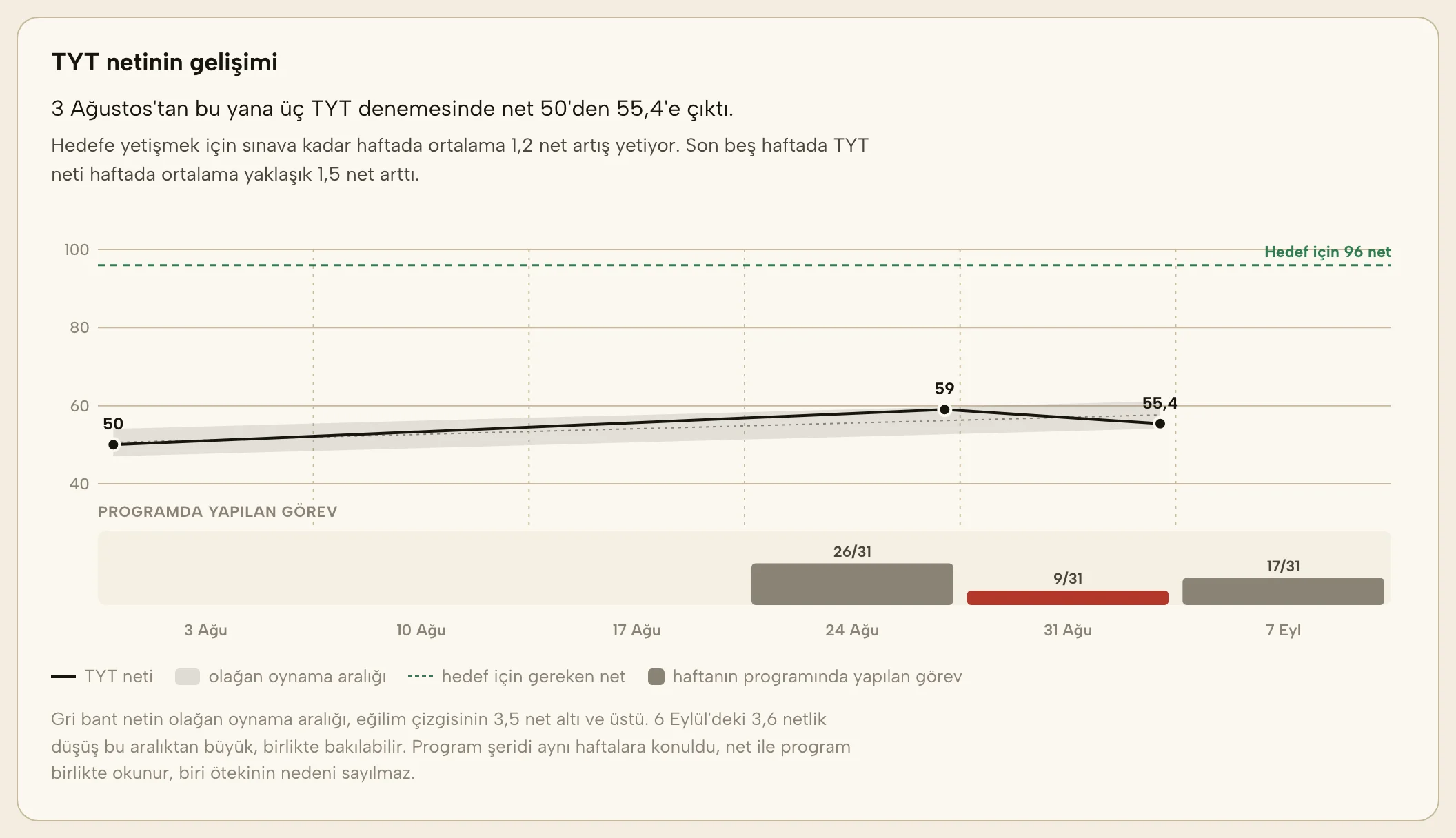
Denemelerin toplam neti tarih sırasıyla çizilir, yeşil kesik çizgi hedef için gereken nettir. Gri bant netin olağan oynama aralığıdır, yani netin eğilim çizgisinden ne kadar saptığı. Bu bant tek bir denemedeki düşüşün olağan olup olmadığını söyler, üçüncü denemeden sonra çizilir. Bölüm aynı türden ikinci denemeyle görünür. Altında aynı haftalara hizalı program şeridi durur, her haftanın programında verilen görevlerden kaçının yapıldığını yazar. Cümle hedefe yetişmek için haftada kaç net artış gerektiğini ve son haftalardaki hızı yazar.
Her dersin son dört denemedeki neti küçük çizgiyle, son neti ve ilk denemeye göre değişimi yanında. Değişim ikinci denemeyle hesaplandığı için bölüm de ikinci denemeyle görünür. Neti her denemede biraz daha artan derste "düzenli artıyor" yazar. Eğilim çizgisinin çevresinde soru sayısının yüzde 9'undan fazla oynayan derste olağan oynaması yazar. Kırmızı yalnız neti iki netten ya da soruların yüzde 15'inden fazla düşen derstedir.
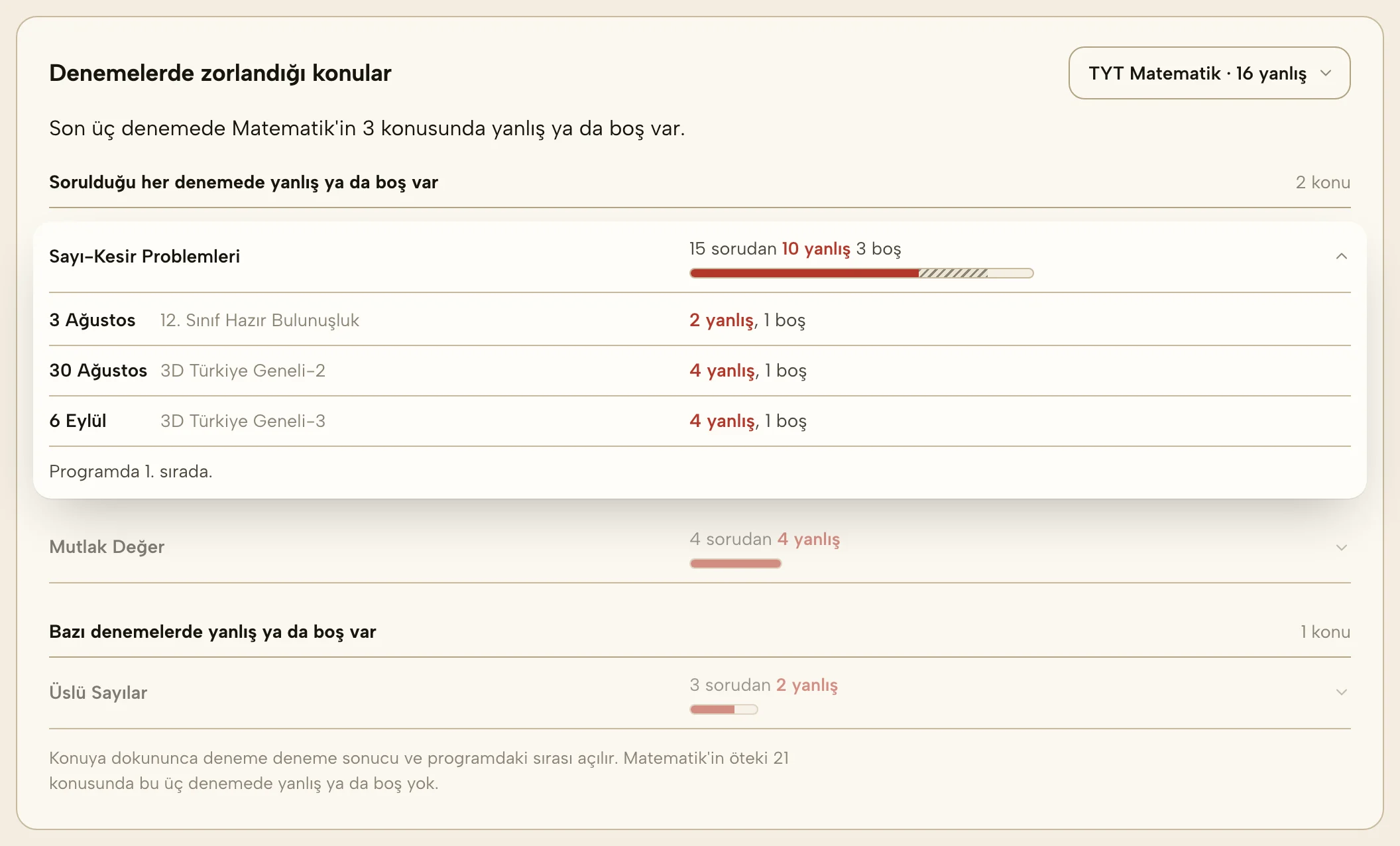
Sağ üstteki seçiciden ders seçilir. Üstteki cümle son dört konu tablolu denemede o dersin kaç konusunda yanlış ya da boş olduğunu yazar. Konular üç başlık altında durur. Sorulduğu her denemede yanlış ya da boş var başlığındaki konu sorulduğu her denemede yanlış ya da boş kaldı. Bazı denemelerde yanlış ya da boş var başlığındaki konu bazı denemelerde hepsi doğru yapıldı, bazılarında yapılmadı, yalnız bir kez sorulan konu da buradadır. Son denemede düzeldi başlığı soluk durur, konuda öncesinde yanlış ya da boş vardı, son sorulduğu denemede hepsi doğru. Başlık içinde yanlışı ve boşu çok olan konu üsttedir. Satırda konu, dört denemede kaç sorudan kaçının yanlış ve boş olduğu ve çubuk durur. Çubuğun boyu konudan gelen soru sayısı, kırmızı kısmı yanlış, taralı kısmı boştur. Konuya dokununca o konunun her denemedeki sonucu tarihiyle açılır, örneğin "2 yanlış, 3 boş", "2 sorunun hepsi doğru" ya da "sorulmadı". Konu programa girecekse altında kaçıncı sırada olduğu yazar. Aynı anda bir konu açık kalır, yeniden dokununca kapanır. Boş da yanlış gibi sayılır, konunun sorulmadığı deneme atlanır. Kurum dört deneme dışında bir üst üste yanlış sınırı seçtiyse (Kurumun üst üste yanlış sınırı) kurum öğrencisinde bu sınırı geçen konular en üstte ayrı başlıkta toplanır, başlık sınırı söyler, örneğin Sorulduğu son üç denemenin hepsinde yanlış ya da boş var. Bu konular programa öncelikle girer (Üst üste yanlış), kartın altında sınırın kurum yöneticisinden geldiği yazar. Sınır dört denemeyken ayrı başlık yoktur.
Seçilen denemede cevap verilen soruların yüzde kaçının doğru olduğu ve yanlışlar yüzünden kaybedilen net yazar. Doğrusu yüksek ama boşu çok olan öğrencide "fazla temkinli davranıyor olabilir" yazar. Yanındaki bölüm son üç denemede yanlış ve boş soruların sebeplerini sayar. Sebepleri deneme girerken formdaki Yanlış ve boşların sebebi bölümüne yazarsın. Sebepler programın açıklamasında ve burada kullanılır, programın görevlerini değiştirmez. Yalnız net girilen denemede doğru, yanlış ve boş hesaplanmaz.
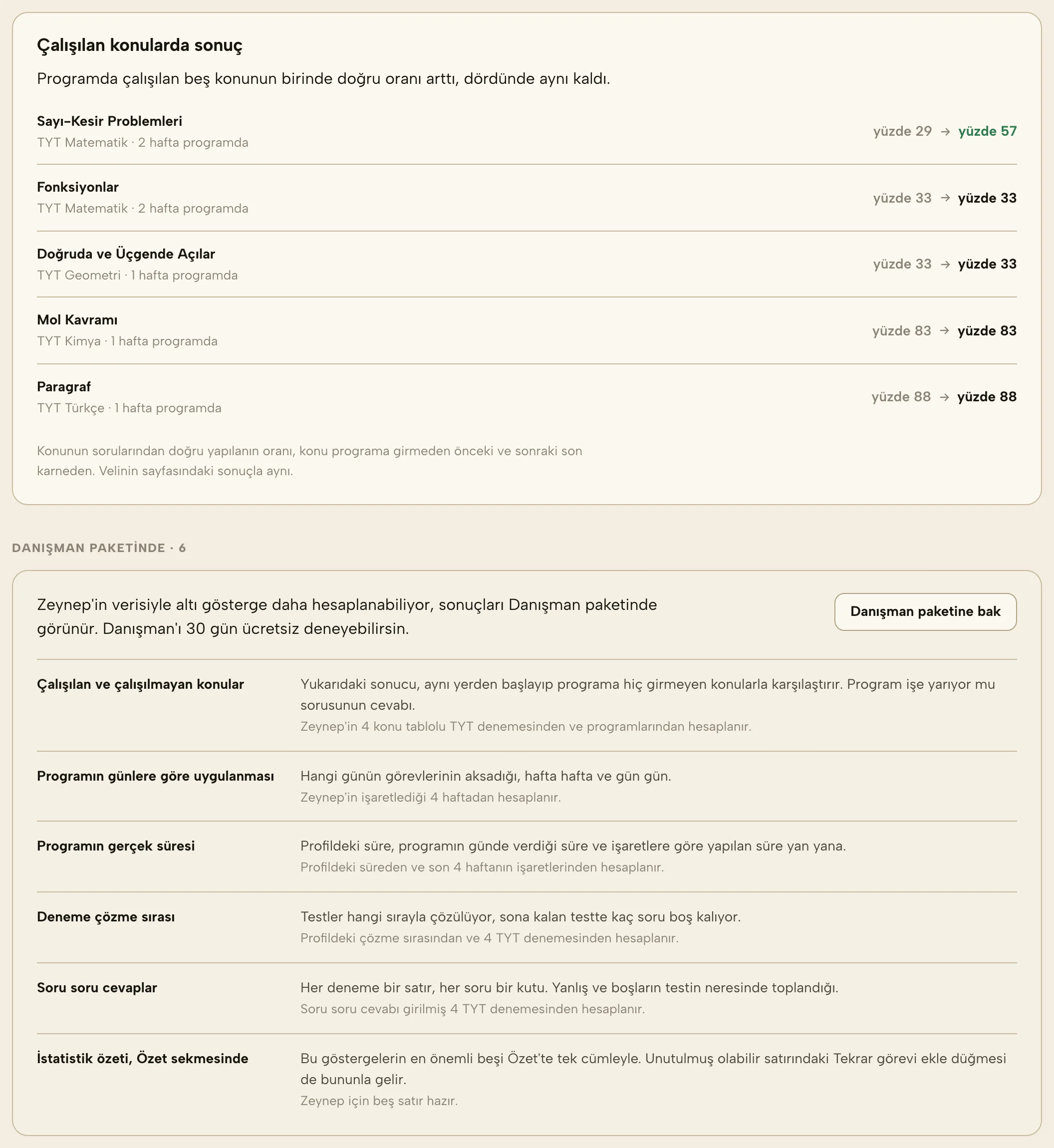
Programda çalışılan konuların doğru oranı, aynı dersin aynı yerden başlayıp hiç programa girmeyen konularıyla birlikte gösterilir. En az dört konu tablolu deneme ister. Danışman ve Kurum paketinde. Ücretsiz ve Öğretmen paketinde ya da karşılaştırma hesaplanamadığında bunun yerine Çalışılan konularda sonuç durur, programda çalışılan her konunun önceki ve sonraki karnedeki doğru oranı, velinin bağlantısında gördüğü sonucun aynısı.
Programın günlere göre uygulanması son dört işaretli haftayı gün gün gösterir, kutuda o gün yapılan ve verilen görev sayısı yazar. Programın gerçek süresi programın günde verdiği süreyi, işaretlere göre yapılan süreyi ve profildeki günlük süreyi yan yana koyar, kısa, orta ve uzun görevlerin ne kadarının yapıldığını yazar. Görevlerde günde yaklaşık kaç soru verildiğini ve işaretlere göre kaçının çözüldüğünü de yazar, sayı görevlerdeki test sayısından kitabın bir testindeki soru sayısıyla hesaplanır. İkisi de öğrencinin işaretlediği en az iki biten hafta ister. Danışman ve Kurum paketinde.
Profilde girdiğin çözme sırasıyla TYT testlerinde ortalama kaç soru boş kaldığını gösterir. En az iki TYT denemesinde bütün derslerin doğru ve yanlışı girilmiş olmalı. Soru soru cevaplar varsa bu bölümün içinde, sıranın altında durur. Danışman ve Kurum paketinde.
Her satır bir deneme, her kutu bir soru. Kutular soldan sağa kitapçıktaki soru sırasıyla dizilir, kırmızı kutu yanlış, taralı gri kutu boştur. Üstte testin bölümleri ve soru numaraları durur, Sosyal Bilimler'de Tarih, Coğrafya, Felsefe ve Din, Fen Bilimleri'nde Fizik, Kimya ve Biyoloji. Altta testin iki yarısında denemede ortalama kaç yanlış ve boş olduğu yazar. Telefonda 20 sorudan uzun test en çok 20 soruluk parçalara bölünür, böylece kutular seçilebilir büyüklükte kalır. Her parçanın başında aralığı, örneğin 21-40. sorular, ve o parçadaki ortalama yanlış ve boş yazar, iki yarının özet kutuları telefonda yer almaz. Bölüm sınırı 20. sorudan önceyse parça orada biter, AYT Fen'de Fizik, Kimya ve Biyoloji ayrı parçalardır. Yanlış ya da boşlar testin bir yerinde toplanıyorsa altına bir cümle eklenir, örneğin boşların hepsi son üç sorudaysa ve test üçüncü sırada çözülüyorsa testin sonunda sürenin daralıyor olabileceği yazar. Cümle en az iki denemeyle kurulur. Öğrenci Din Kültürü yerine Felsefe seçmelisini cevapladıysa Sosyal Bilimler'in son bölümü Felsefe adıyla ve kitapçıktaki 21-25 numaralarıyla yazar. Soru soru cevaplar üç yerden gelir, PDF karneden, cevap sütunları olan Excel ya da CSV sonuç listesinden ve öğrencinin deneme görevine bağlantıdan girdiği cevaplardan. Üçü de denemenin girilen doğru ve yanlış sayılarıyla tutmalıdır, tutmayan test çizilmez. Karne ya da liste ile görevin cevapları birlikte varsa karne ya da liste önce gelir. Bölüm son dört denemeden çizilir, soru soru cevabı olan deneme yoksa görünmez. Profilde çözme sırası girilmemişse ya da üstte AYT seçiliyse kendi kartında durur. Testlerin ve bölümlerin kitapçıktaki sırası ÖSYM'nin 2026 TYT ve AYT kitapçıklarından alındı. Danışman ve Kurum paketinde.
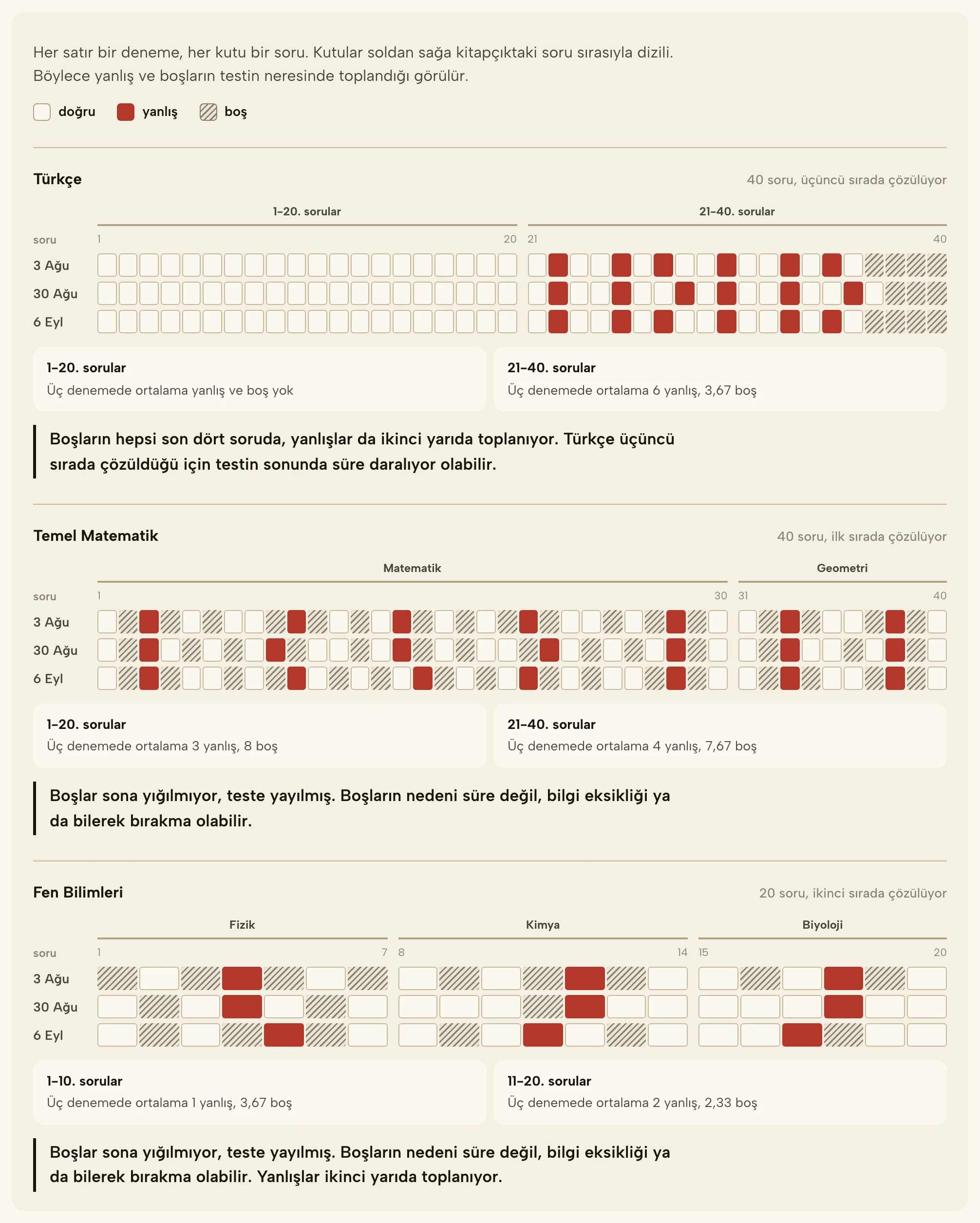
Diğer göstergeler Kurum paketinde sayfanın en altında açık durur, kartlar iki sütuna dizilir. Ödevde doğru denemede yanlış olan konu, konu haritasında işlendi görünen ama denemede oturmamış konu, profildeki ders seviyesi ile denemedeki sonuç, sebeplerin değişimi, neredeyse oturan konular, hedefe ulaşma tarihi, ders başına süre ve net, günün kaçıncı görevinin yapıldığı, görevin nereden geldiğine ve kaynağa göre yapılma, devreden görevler, görüşmeden sonraki hafta ve deneme haftasındaki uyum burada durur. Kurum hesabında aynı denemeye giren kurum öğrencileri arasındaki sıra da eklenir, son denemenin sırası Özet'teki deneme kartında da görünür, ayrıntısı Kurumlar bölümünde. Yalnız hesaplanan gösterge görünür.
Konu haritası #
Konu haritası, öğrencinin müfredatta nerede olduğunu gördüğün ve programa girecek konuyu seçtiğin yerdir. Konuya tıklarsın, konu programa girer. Konu seçmediğin derste müfredatta sırası gelen ilk konu kendiliğinden seçilir. Öğrenci yapınca işlendi sayılır, yapmazsa nedeniyle yeniden programa girer.
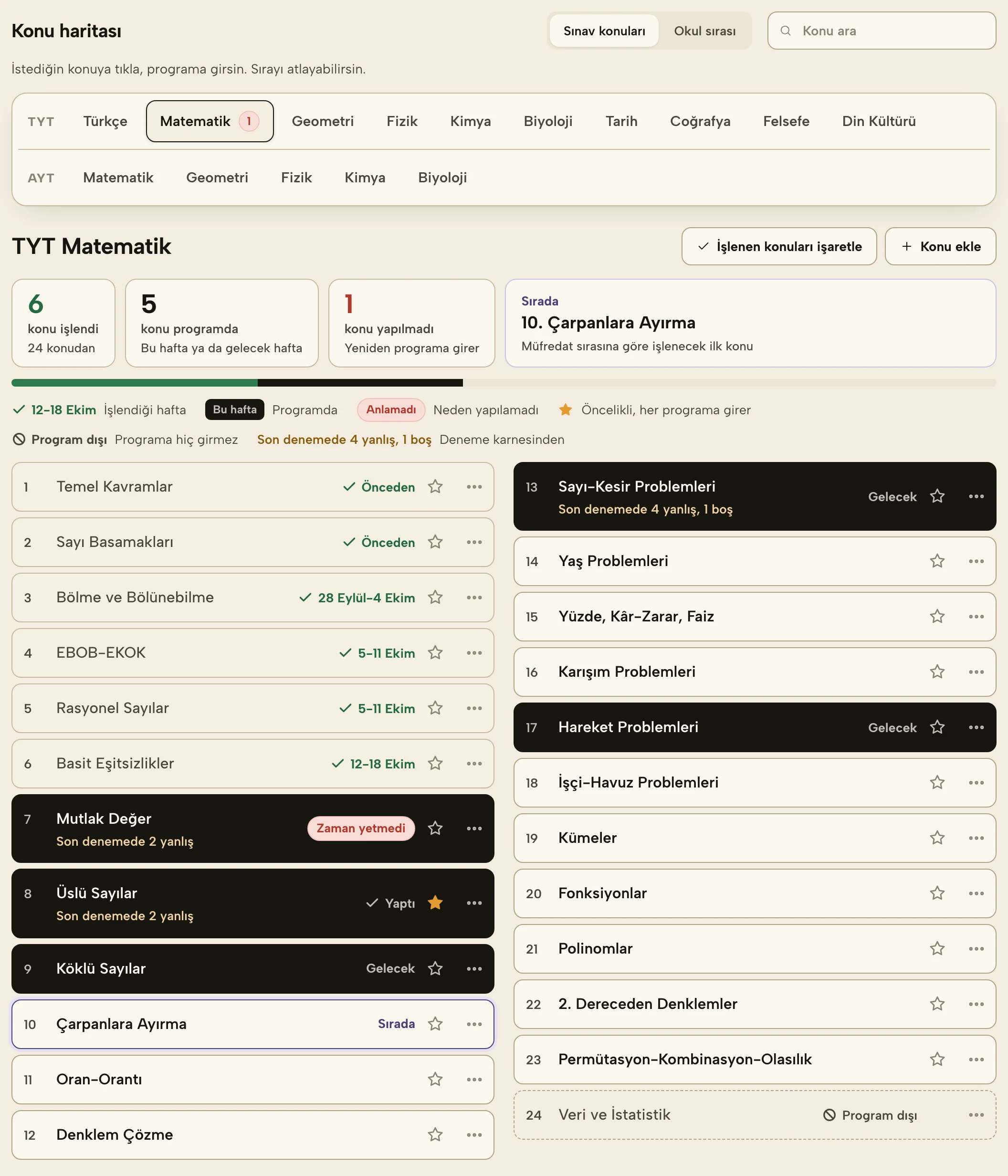
Dersler üstte sekme. 11, 12. sınıf ve mezunda dersler TYT ve AYT satırlarında durur, 8. sınıfta LGS satırında. 9 ve 10. sınıfta okulda bu ayrım olmadığı için dersler tek satırdadır. Bir derse basınca o dersin bütün konuları müfredat sırasıyla açılır, geniş ekranda iki sütunda. Dersin adının yanındaki kırmızı sayı, o derste yapılmayan konu sayısıdır.
Dersin başında üç sayı. Kartlar "4 konu işlendi", "3 konu programda", "1 konu yapılmadı" diye okunur. İşlendi kartının altında dersin kaç konusu olduğu, programda kartının altında konunun bu hafta ya da gelecek hafta programda olduğu yazar. Yapılmayan konu yeniden programa girer, bu yüzden programdaki konuların içinde de sayılır. Yanındaki Sırada kutusu müfredat sırasına göre işlenecek ilk konuyu gösterir, yani henüz işlenmemiş ve programa alınmamış ilk konuyu. Satırda da aynı konunun yanında mor "Sırada" yazar. Altındaki çubuk işlenen ve programdaki konuların derse oranıdır.
Renk açıklaması. Çubuğun altında her işaret satırda göründüğü gibi durur, yanında ne olduğu yazar. Yeşil tikli tarih konunun işlendiği haftadır. Koyu etiket programdaki konudur. Kırmızı etikette yapılmayan konunun nedeni yazar, örneğin "Anlamadı". "İşlendi mi?" etiketi yalnız cevabını bekleyen bir konu varsa açıklamada da görünür. Dolu yıldız öncelikli konudur, her programa girer. "Program dışı" konu programa hiç girmez. Kehribar "Son denemede" yazısı deneme karnesinden gelir.
Her satırda tek durum. Satırın sağında konunun nerede olduğu yazar. Yeşil tik ve hafta, konunun o hafta işlendiğini söyler. "Önceden" o konunun Mercek'ten önce işlendiğini söyler. Koyu satır programdadır, yanında "Bu hafta" yazar, öğrenci yaptıysa "Yaptı", gelecek programa bırakıldıysa "Gelecek". Kırmızı etiket konunun yapılmadığını ve nedenini söyler (zaman yetmedi, anlamadı, yarım kaldı, çalışmadı gibi), bu konu yeniden programdadır. Kesik çizgili satır program dışıdır. Konudan son denemede yanlış yapıldıysa adının altında "Son denemede 3 yanlış" yazar. Satırın üstüne gelince durumun tam cümlesi görünür. Koyu temada programdaki satırlar açık renkle dolar.
Konuyu seçmek. İstediğin konuya tıkla, programa girsin. Sırayı atlayabilirsin, okulun henüz işlemediği bir konuyu da seçebilirsin. Öğrencinin bu hafta açık bir programı varsa iki seçenekli bir soru gelir. Bu haftanın programına ekle konuyu seçtiğin güne görev olarak koyar, gün kutusunda en boş gün seçili gelir. Program onaylıysa görev öğrencinin ekranında hemen görünür. Gelecek programa bırak konuyu gelecek haftanın programında ilk sıraya alır. Vazgeçmek istersen Seçmekten vazgeç. Açık program yoksa soru gelmez, konu gelecek programa girer. Her işten sonra ekranın altında Geri al çıkar. Seçimde sayfa yerinde kalır, yalnız değişen satır ve sayılar güncellenir.
İşlendi haftanın sonucuna bağlı. Haftanın sonucunu girdiğinde ya da yeni haftanın programını kurduğunda seçili konuların görevine bakılır. Öğrenci görevi yaptıysa konu o haftayla işlendi sayılır. Yapamadı ya da yarım bıraktıysa konu kırmızı etiketle yapılmadı yazar ve yeniden programa girer, nedeni öğrencinin seçtiği sebeptir. Haftayı "uygulanmadı" diye kapattıysan nedeni haftanın sebebidir. "Bir kısmı uygulandı" diye kapanan haftada hangi görevin yapıldığı bilinmediği için konu programda kalır ve satırında "İşlendi mi?" sorusu çıkar, satıra basıp sen söylersin. Mazeretli haftada yapılmadı yazılmaz, konu yeniden programa girer. Görevi işaretlenmemiş konu programda kalır. Öğrenci yapmadıkça konu işlendi sayılmaz.
Müfredat sırasından kendiliğinden konu. Program kurulurken konu seçmediğin, yıldız vermediğin ve karnede ya da profilde konusu olmayan her derste müfredatta sırası gelen ilk konu seçilir. Sıra haritadaki Sırada kutusudur, okulun henüz işlemediği konu ve program dışı bıraktığın konu atlanır. TYT'nin dört dersi (Türkçe, Temel Matematik, Fen Bilimleri, Sosyal Bilimler) ve alanın AYT dersleri her hafta birer konu alır. Mezun öğrencide AYT dersleri, program AYT'ye geçince konu almaya başlar. Haftalık süre bütün derslere yetmezse dersler haftalara sırayla dağılır, hangi derslerin sonraki haftalara kaldığı programda yazar. Kendiliğinden seçilen konunun satırında "Müfredat sırasından seçildi" yazar, programdaki kartında mor Müfredat sırası etiketi durur. O derste yapılmamış konu varken yeni konu seçilmez, öğrenci yapana kadar aynı konu programa girer. O derste başka konu seçer ya da yıldızlarsan kendiliğinden seçilen konu geri çekilir. Daha önce onayladığın programlar ve işaretlediğin konular değişmez, yalnız yeni kurulan programlar bu yolla konu alır. 8. sınıfta ve sınıf programında konu kendiliğinden seçilmez.
Yıldız öğretmen önceliğidir. Yıldızlı konu her programa girer, ders o hafta sırada yer bulamasa da. Seçilmemiş bir konuyu yıldızlarsan önce hangi programa gireceği sorulur. Yıldızı kaldırınca konu programda kalır. Konu işlendi sayılınca yıldızı kendiliğinden kalkar.
Diğer seçenekler. Satırın sonundaki üç nokta konunun durumuna göre seçenekleri açar. Programdaki konuyu Programdan çıkar ile çıkarırsın, bu haftanın programına eklenmişse görevi öğrencinin ekranından da kalkar, öğrencinin yaptığı görev kalır. Program dışı bırak konuyu hiçbir yoldan programa sokmaz, karnedeki yanlış, zorlandığı konu ve yıldız da onu programa getirmez. Program dışından çıkar bunu geri alır. İşlenen konuyu Tekrar için programa al ile yeniden programa koyarsın, görev tekrar ve zor sorularla gelir. Yanlış işaretlediysen İşlenmedi say. Konu ekle ile eklediğin konunun menüsünde Eklenen konuyu sil de vardır.
İşlenen konuları işaretle. Öğrenciyi yeni eklediğinde ya da okul bir süre ilerlediğinde bu düğmeye bas, sonra öğrencinin en son işlediği konuya tıkla. O konu ve önündeki dokunulmamış konular önceden işlendi sayılır. Tıklamadan önce hangi satırların işaretleneceği renkle görünür.
Okul sırası. 11, 12. sınıf, mezun ve 8. sınıfta üstteki Okul sırası düğmesi (mezunda Müfredat sırası) dersleri okuldaki adlarıyla (Matematik, Biyoloji, Türk Dili ve Edebiyatı) ve konuları MEB'in 2026-2027 yıllık planındaki ünite ve sırayla gösterir. 9 ve 10. sınıfta harita hep bu görünümdedir. Satır sınavdaki konuya bağlıdır, iki görünümde aynı durum görünür. 11. sınıf ve üstünde satırda konunun TYT ya da AYT konusu olduğu yazar. Sınavda karşılığı olmayan okul konuları "Sınavda yok" etiketiyle görünür. Bunlar programa girmez, istersen üç noktadan işlendi sayarsın. Görünüm seçimin o sınıf için bu cihazda hatırlanır. Kurum yöneticisi haritayı aynı görünümle görür, değiştiremez, dersleri, görünümü ve aramayı kullanabilir.
Okulun geldiği yer. Okul sırasında kehribar kutu okulun en son işlediği konuyu gösterir, altındaki konularda okulun o konuya ne zaman başlayacağı yazar. Yer MEB yıllık planındaki hafta numarasından hesaplanır, ara tatil, yarıyıl tatili ve resmi tatiller plandaki gibi sayılır. Okulun ilerlemesi farklıysa kutudaki Değiştir ile o dersin en son işlediği konuyu seçersin. Okulun henüz işlemediği konuyu da seçebilirsin, görevi "okulda henüz işlenmedi" notuyla gelir.
Mezun öğrenci. Profilde sınıfı mezun olan öğrenci okul sırasından muaftır. Okul takvimi uygulanmaz, bütün konular programa açıktır. Haritada kehribar kutu, okulun tarihleri ve "okulda henüz işlenmedi" notu yer almaz, Denemeler'de okul sorusu çıkmaz. Düğmenin adı Müfredat sırası olur, konular 12. sınıfın MEB yıllık planındaki sırayla durur. Harita mezunda hangi konunun programda çalışıldığını izlemeye yarar. Program konuyu senin seçiminden, yıldızlarından, deneme sonucundan ve profildeki zorlandığı konudan alır, bunların olmadığı derste müfredat sırasındaki ilk konudan.
Konu adları MEB programından. Konu ve ünite adları MEB'in 2026-2027 öğretim programlarından ve taslak çerçeve yıllık planlarından alınır. 5, 6, 7, 9, 10 ve 11. sınıf Maarif Modelinde, 8 ve 12. sınıf eski programdadır. Bir ünitenin adı değişince önceki işaretlerin ve yıldızların yeni ada taşınır. Yeni programda yer almayan konular (felsefe tarihi, integral, karmaşık sayılar, sığa gibi) yeni programla okuyan öğrencide okulda işlenmez sayılır, program bu konuları kendiliğinden vermez, seçersen ya da yıldızlarsan verir.
Eski işaretler. Önceki sürümde "eksik" işaretlediğin konular programda (gelecek), "tamam" işaretlediğin konular önceden işlendi olarak görünür. Bir şey yapman gerekmez.
Arama ve konu ekleme. Arama kutusuna yazınca eşleşen konusu olan ders açılır, sekmelerde her dersteki eşleşme sayısı görünür. Aradığın konu bu görünümde yoksa öbür görünümde kaç sonuç olduğu yazar, örneğin okul sırasında aradığın integral için "Sınav konularında 1 sonuç var". Yanındaki düğmeyle aramayı silmeden o görünüme geçersin. Konu ekle ile müfredatta olmayan bir konuyu derse eklersin, eklenen konu dersin sonunda "Eklenen" etiketiyle durur.
Bir konu programa hiç girmiyorsa program dışı bırakılmış ya da hiç seçilmemiş olabilir.
Program oluşturma #
Öğrencinin sayfasının başlığında, adının yanında tek bir program düğmesi durur. Altı sekmenin hepsinde aynı yerde ve aynı adla görünür, adı programın durumunu söyler, basınca o iş yapılır. Bu hafta program yoksa Program oluştur der, basınca Mercek bu haftanın programını kurar ve sana gösterir. Öğrenciye gitmez, önce sen görürsün. Aynı haftaya ikinci program yazılmaz.
- Program oluştur bu hafta için program yokken görünür, hiç kurulmamış ya da son programın haftası bitmiştir.
- Programı onayla bu haftanın programı taslakken ya da onaylı programın güncellemesi onay beklerken görünür. Basınca programın sayfası açılır, onay orada verilir.
- Taslağı güncelle taslaktan sonra yeni deneme girilince ya da konu haritasında programa eklenmemiş bir değişiklik yapılınca görünür (konu işlendi, program dışı bırakıldı, okulun geldiği yer ya da seçmeli dersler değişti). Basınca taslak aynı hafta için yeniden kurulur, senin eklediğin görevler yerinde kalır. Taslakta düzenleme yaptıysan önce bir kez sorulur, pencere düzenlemelerin gideceğini, eklediğin görevlerin yerinde kalacağını söyler. Konu haritasında "Gelecek programa bırak" seçtiğin konu değişiklik sayılmaz. Güncelleme taslağından sonra yeni deneme girilirse de düğme Taslağı güncelle der, güncelleme yeni sonuçla yeniden kurulur, geçmiş günler ve eklediğin görevler yerinde kalır.
- Bu haftayı güncelle program onaylıyken onaydan sonra yeni deneme gelince ve karar vermediğin sürece görünür. Basınca aşağıdaki soru açılır.
- Bu haftanın programı program onaylıyken ve bekleyen bir şey yokken görünür. Yapılacak iş olmadığı için düğme dolu değil, çerçevelidir. Basınca programın sayfası açılır.

Program kurulurken düğme "Program hazırlanıyor" der ve basılmaz. Paket sınırın dolduysa düğme görünür ama basılmaz, sebebi üstüne gelince yazar. Telefonda düğme adın altında tek satırda durur, yanında "Profil". Özet'in Yapılacak kartı ve Denemeler şeridi aynı durumu cümleyle söyler, düğmeleri yoktur. Programlar sekmesinin başlığında da ayrı düğme yok. Kurum yöneticisi öğrencinin sayfasını salt görüntülerken düğme görünmez.
Programın başlangıcı
Program kurulduğu günden başlar ve yedi gün sürer, son günü sonraki haftanın başlangıç gününden bir önceki gündür. Pazartesi kurulan program pazar, salı kurulan program sonraki pazartesi biter. Pazartesiden perşembeye kurduğun program o gün başlar, soru sorulmaz. Cuma, cumartesi ya da pazar kurarken "Program bugünden mi başlasın, Pazartesiden mi?" diye sorulur, altında "Bugün Cuma. Program başladığı günden yedi gün sürer." yazar. Bugünden başlasın bugünden başlayan yedi günlük programı kurar, seçeneğin altında programın ilk ve son günü yazar, örneğin "30 Ekim Cuma ile 5 Kasım Perşembe arası yedi günlük program kurulur. Sonraki program 6 Kasım Cuma başlar." Pazartesiden başlasın gelecek haftanın programını kurar, bu haftanın kalan günleri programsız kalır. Seçeneklerden biri seçili gelmez, Vazgeç, Esc ve dışarı tıklamak programı kurmaz. Soru yalnız bugün süren programı olmayan öğrencide çıkar. Bugünden pazara öğrencinin çalışma günü kalmıyorsa, örneğin pazar günü ve pazar dinlenme günüyse, soru sorulmaz, program pazartesi başlar ve "Bugün dinlenme günü, program pazartesi başlar." yazar. Öğrenciler sayfasında seçtiğin öğrencilerin programlarını birlikte çıkarırken soru bir kez sorulur ve cevabın hepsine uygulanır, bugünden seçince programı süren, pazartesiden seçince gelecek hafta programı olan öğrenci atlanır.
Program sayfasında günler programın sırasıyla dizilir, salı başlayan programda Salı en üstte, sonraki Pazartesi en altta durur. Yedi günün hepsine görev eklenir, kart her güne sürüklenir ve kopyalanır, sonraki haftaya düşen günler de. Dinlenme günleri her zamanki yerinde kalır. Sağdaki "Bu hafta" kutusu da günleri bu sırayla yazar, Sal'dan Pzt'ye. Programın son günü de bu haftanın programıdır, o gün yeni program istenmez, sonraki programı ertesi gün kurarsın. Haftalık planlama görevi programın son gününe konur. Görevlerin yüzde kaçının yapıldığı yedi günün görevlerinden hesaplanır, hafta numarası ve konu sırası bir kez ilerler. Gelişim çizelgelerinde program başladığı günün haftasında durur.
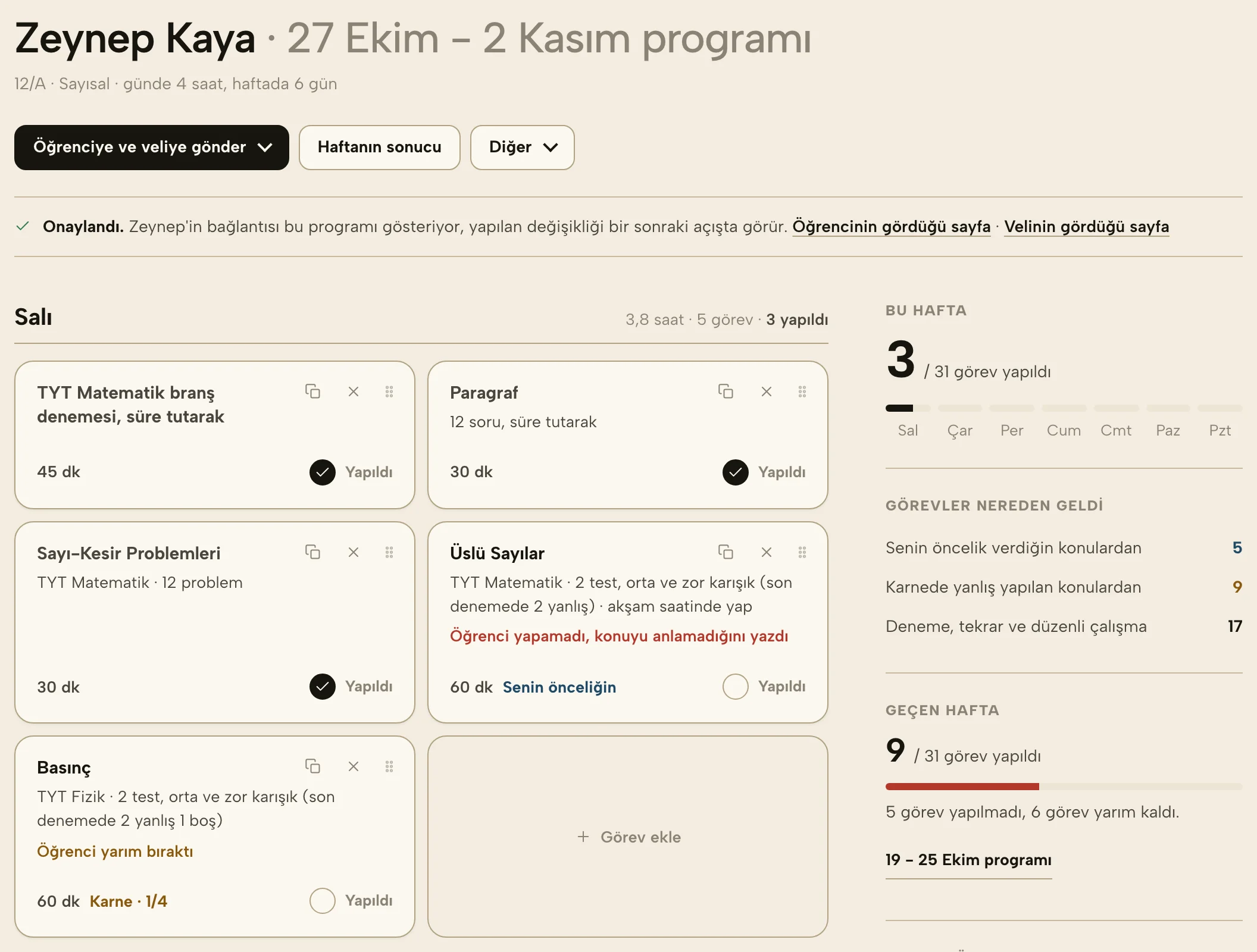
Genel denemenin günü programın yedi gününden birine düşer, başlangıçtan önce kalmaz. Haftanın ortasında başlayan programda velinin okuduğu açıklama programın başladığı ve bittiği günü söyleyen cümleyle başlar, örneğin "Program 28 Ekim Çarşamba başladı, 3 Kasım Salı biter."
26 Ekim 2026 haftasından önce program kurulduğu haftanın pazarı bitiyordu. O haftalardan kalan programlar eski hâliyle görünür, günleri pazartesiden sıralıdır ve başlangıçtan önceki günler kısa çizgiyle durur. Bunlardan cumartesi ya da pazar başlayan, iki ya da daha az çalışma günü olan hafta tek başına uyarı çıkarmaz. "Program uyumu" ve "2 haftadır programını uygulamıyor" uyarılarına girmez, kurumun ve öğretmenin ortalamasına katılmaz. Bu haftayı "uygulanmadı" diye kapatırsan öğrenci listesinde "Geçen haftaki programı uygulamadı" hatırlatması yine çıkar.
Hafta ortasında yeni deneme
Onaylı program varken yeni deneme kaydedince "17 Ekim denemesi bu haftanın programına girsin mi?" sorusu açılır. İki yol var. Bu haftayı güncelle bugünü ve sonraki günleri yeni sonuca göre yeniden kurar, geçmiş günler ve yapılan görevler yerinde kalır. Gelecek haftaya bırak bu haftayı olduğu gibi bırakır, deneme gelecek pazartesi kurulan programa girer. Yalnız net girilen denemede soru, konu seçimi kutusu kapandıktan sonra açılır, çünkü seçilen konular da denemenin parçasıdır. Soru geçilemez, Esc ve dışarı tıklamak kapatmaz. Başlıktaki düğmeyle açtığında altında Vazgeç de olur. Pazar günü soru sorulmaz, deneme kendiliğinden gelecek haftaya kalır ve Özet'in İyi gidenler bölümünde yazar.
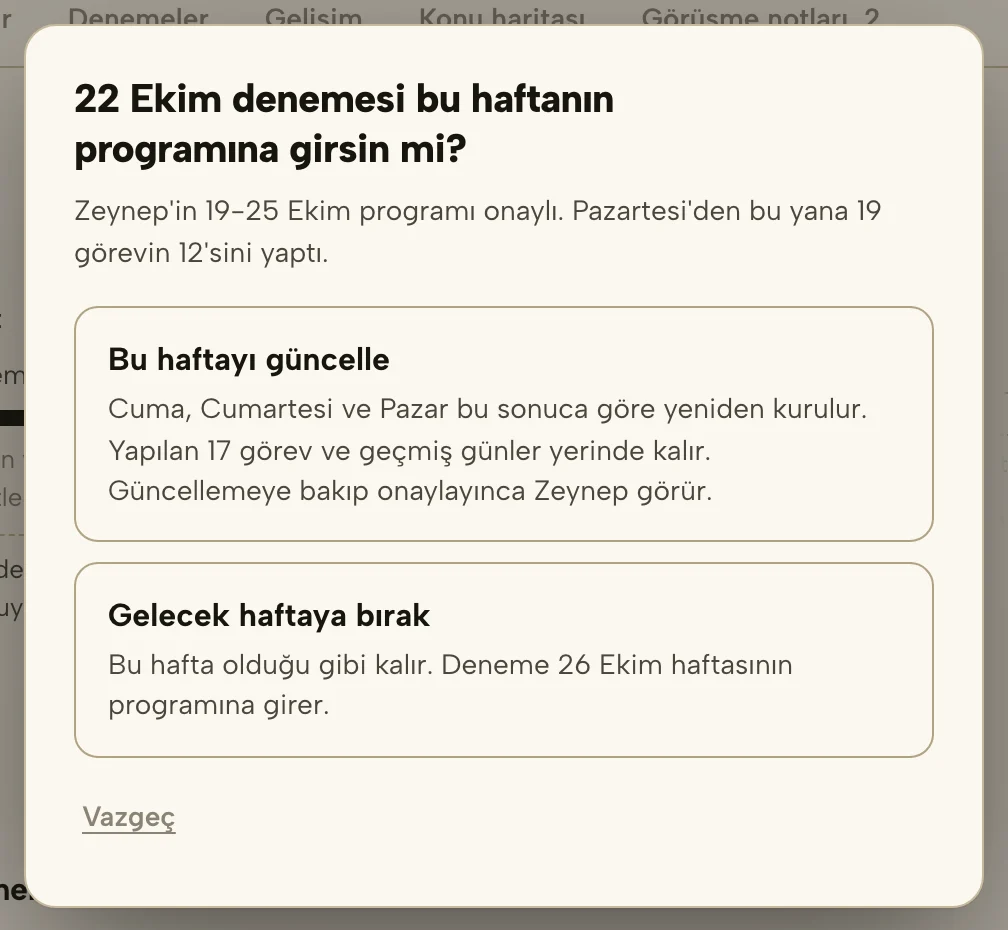
Güncelleme önce taslak olur. Programın sayfasında "Güncelleme taslağı" yazar ve Bu güncellemede değişenler bölümü hangi günlerin olduğu gibi kaldığını, bugün kaç görevin yerinde kaldığını, sonraki günlerin kaç görevle kurulduğunu ve hangi derslerin öne geçtiğini gösterir. Taslağı istediğin gibi düzenleyebilirsin. Sen onaylayana kadar öğrenci ve veli programın önceki hâlini görür, öğrencinin bu arada işaretlediği görevler taslağa da geçer. Güncellemeyi onayla deyince güncelleme programın yerine geçer, öğrencinin işaretleri kaybolmaz. Güncellemeden vazgeç taslağı siler, program olduğu gibi kalır, deneme gelecek haftaya bırakılmış sayılır, konu sırası güncellemeden önceki hâline döner. Güncelleme taslağının Diğer menüsünde yalnız yazdırma durur, taslak Güncellemeden vazgeç ile kalkar. Hafta numarası ve konu sırası değişmez, geçen haftadan devreden görevler ve yük ayarı korunur. Güncellemeyi geç onaylarsan, örneğin perşembe kurulan güncellemeyi cumartesi onaylarsan, perşembe ve cuma yaşanmış günler sayılır. O günler programın önceki hâlinden öğrencinin işaretleriyle alınır, güncelleme onay gününden geçerli olur. Hafta biterken onaylanmamış güncelleme kendiliğinden düşer, vazgeçilmiş sayılır ve deneme gelecek haftaya kalır. Onaylı programın Diğer menüsünde Bu haftayı güncelle her zaman durur, yeni deneme olmasa da programı aynı yolla güncellersin.
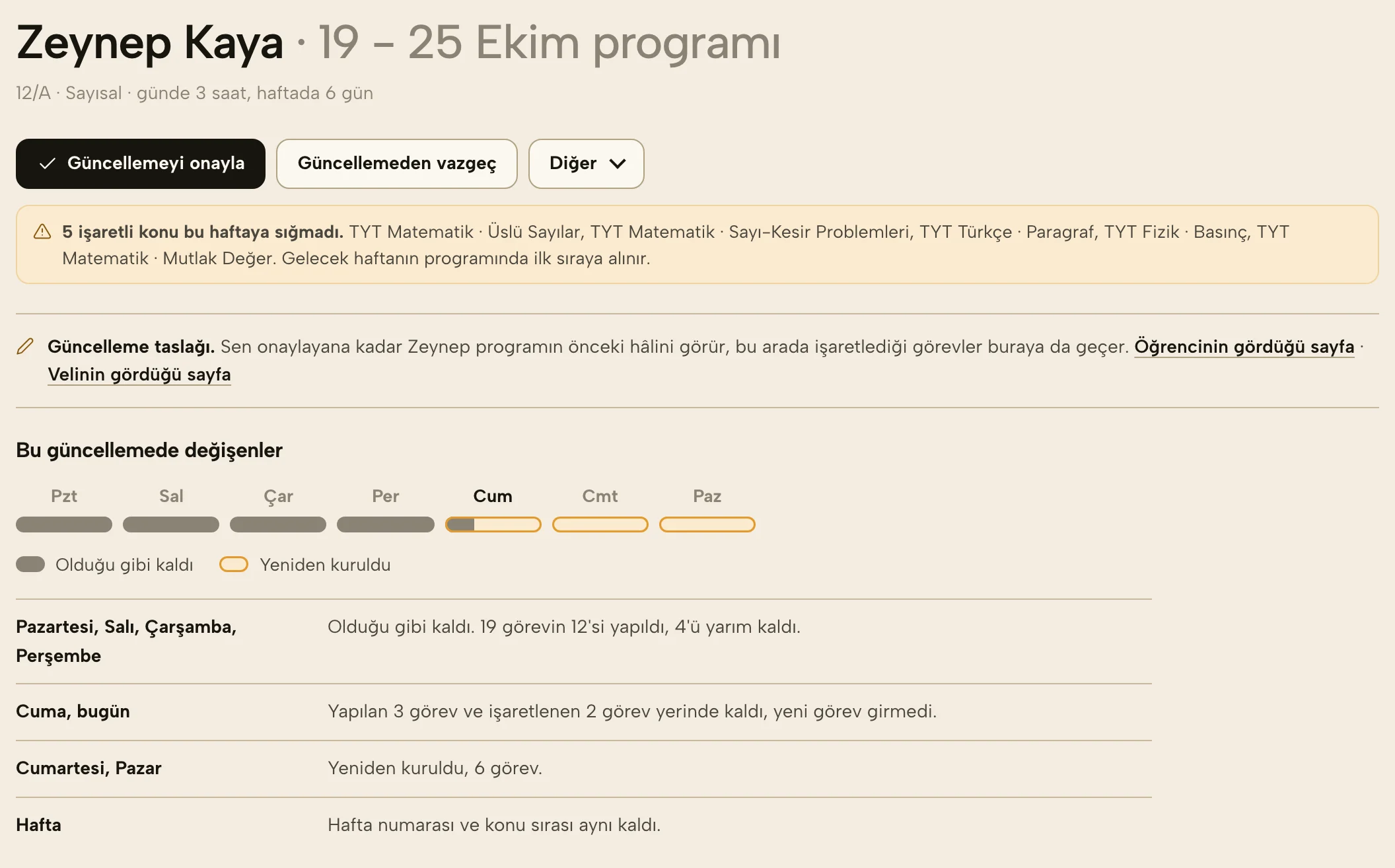
Sınıf listesinden hafta ortasında sonuç girince bu haftanın programı onaylı öğrenciler için tek soru açılır, seçenekler "8 programı güncelle" ve "Gelecek haftaya bırak". Güncellemeler taslak olarak onay kuyruğuna düşer. Hazırlık yarıda kalırsa, örneğin sayfa yenilendiyse ya da uygulama arka plana alındıysa, sonraki açılışta Devam et kalan öğrencilerin güncellemesini yapar. Sonucu kurum yöneticisi panelden girdiyse soru açılmaz, karar öğrencinin sayfasında başlıktaki düğmede ve Özet kartında seni bekler. Gelecek haftaya bıraktığın deneme Özet'te ve Denemeler şeridinde yazar, düzeltirsen yeniden karar bekler.

Başlıkta haftanın adı ve öğrenci, altında programın taslak mı onaylı mı olduğu yazar. Başlıkta programın ilk ve son günü yazar, örneğin 27 Ekim salı başlayan programda 27 Ekim ile 2 Kasım. Programlar listesi, Özet, öğrenci ve veli sayfası, çıktı ve Excel aynı tarihleri yazar. Sağ sütunda haftanın özeti (kaç görev, kaç saat, onaydan sonra kaçı yapıldı), görevlerin nereden geldiği, geçen haftanın uyumu, programın neden böyle kurulduğu ve öğrenci ile velinin okuduğu açıklama durur. Telefonda özet günlerin üstüne, geri kalanı altına iner.
Birden çok öğrencinin programı tek seferde
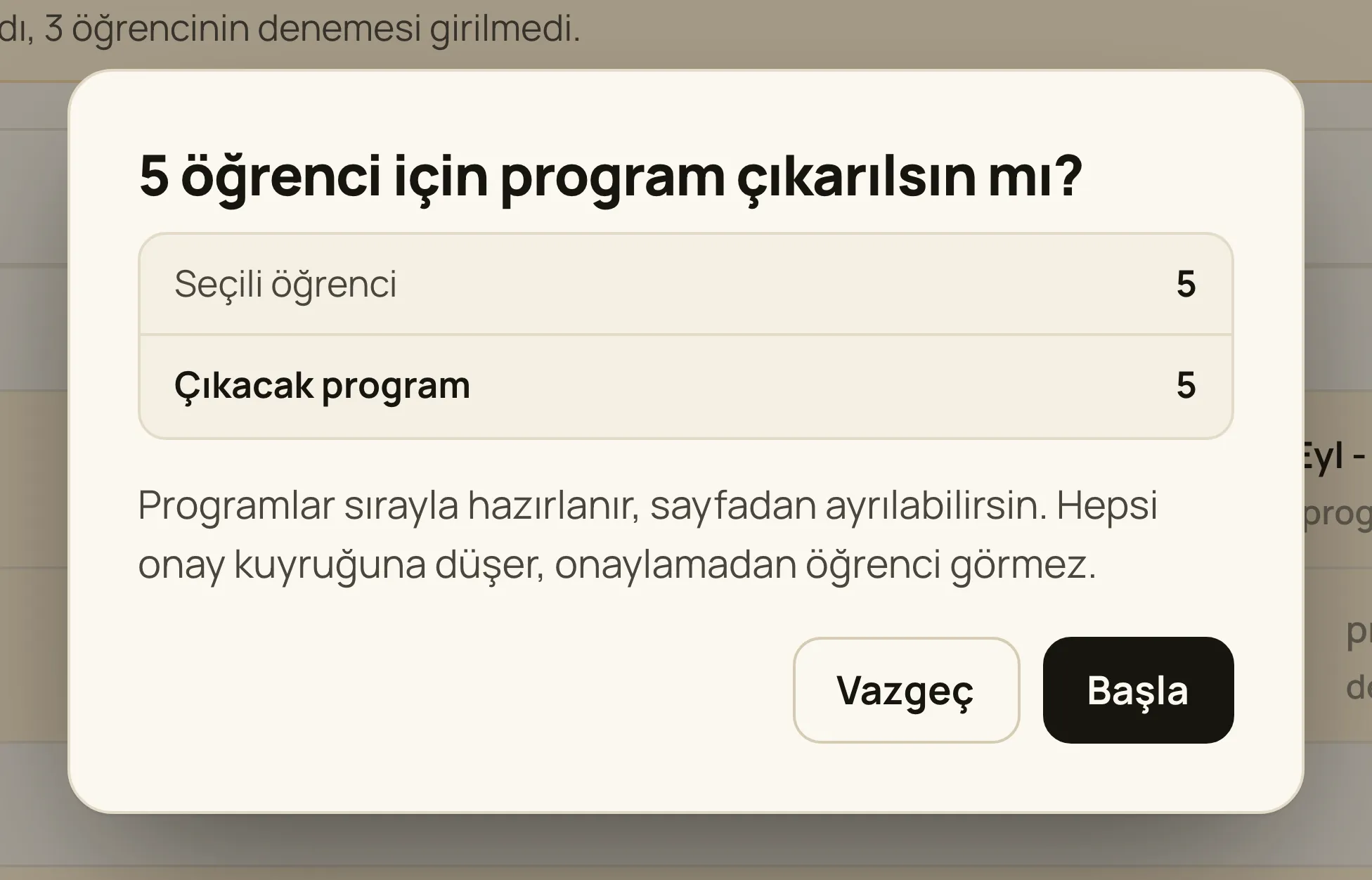
Öğrenciler sayfasında öğrencileri seç (satırın başındaki kutuyla ya da sınıfın başındaki kutuyla bütün sınıfı). Seçim yapınca ekranın altında bir çubuk açılır, liste yerinden oynamaz. Çubuktaki Listedekilerin hepsini seç görünen bütün öğrencileri seçer, Seçimi bırak ya da Esc tuşu seçimi bırakır. Çubukta Bu haftanın programlarını çıkar düğmesine bas. Pazar günü, ya da seçtiğin öğrencilerin bu hafta çalışma günü kalmadıysa düğme Gelecek haftanın programlarını çıkar der, programlar pazartesi başlar. Seçtiklerinin hepsinin gelecek hafta programı varsa düğmenin yerinde bu bilgi yazar. Başlamadan önce kaç öğrencinin seçildiği, kaçının bu hafta zaten programı olduğu ve kaç program çıkacağı bir kez gösterilir. Programlar sırayla hazırlanır, bu sırada başka sayfaya geçebilirsin, ilerleme üst çubukta görünür ve istersen İşler panelinden durdurursun. Hazırlanan programlar onay kuyruğuna düşer, onaylamadan öğrenci görmez. Bu hafta programı olan öğrenciye yeniden program çıkmaz. Bir öğrencide sorun çıkarsa o öğrenci atlanır, iş durmaz, sebebi panelde yazar.
Programa yalnızca beş kaynaktan görev girer, sırası da bellidir.
Konular müfredat sırasından geldiyse başlığın hemen altındaki cümle hangi derste hangi konunun alındığını ve hangi derslerin sonraki haftalara kaldığını söyler. Bir konu yapılmadan programa yeniden girdiyse kırmızı şerit kaç konunun kaç haftadır programda olduğunu yazar, kartında da "3 haftadır programda, yapılmadı" notu durur. Bu senin seçtiğin konuda da böyledir. Nedenini öğrenciyle konuşursun, gerekirse konuyu konu haritasından değiştirirsin. Denemesi olmayan öğrenciye de program kurulur, bu olağan bir yoldur. Program profile, konu seçimine, önceliklere ve müfredat sırasına dayanır, Neden böyle kuruldu kutusu bunu yazar, deneme girilince sonraki program ona göre de hazırlanır.
Profildeki En zorlandığı ders ya da konu alanına konu adı yazarsan, örneğin "Türev", o konu programa girer. Ders adı yazarsan, örneğin "Fizik", o dersin önceliği artar ama dersten kendiliğinden konu seçilmez. Konuyu konu haritasından seçersin.
Profilin Kaynaklar bölümünde öğrencinin kitapları ders ders sıralı durur. 11. sınıf ve üstünde TYT ve AYT dersleri ayrı tutulur, örneğin TYT Matematik ve AYT Matematik. 9 ve 10. sınıfta ve ortaokulda yalnız dersin adı kullanılır. Kitabı Kitap ekle satırından eklersin, dersi seçer, kitabın adını yazar, türünü seçersin. Kurum öğrencisinde kurumun kitap listesi, ayrıca cevap anahtarı kitaplığındaki o dersin kitapları altta öneri olarak görünür, türleri yanında yazar, dokununca listeye eklenir. Her derste ilk kitap ana kaynaktır. Sırayı soldaki tutamaktan sürükleyerek ya da Yukarı al ve Aşağı al düğmeleriyle değiştirirsin, çarpı kitabı listeden çıkarır. Bir derse en çok 12 kitap yazılır, kurumun kitap listesindeki sınırla aynı.
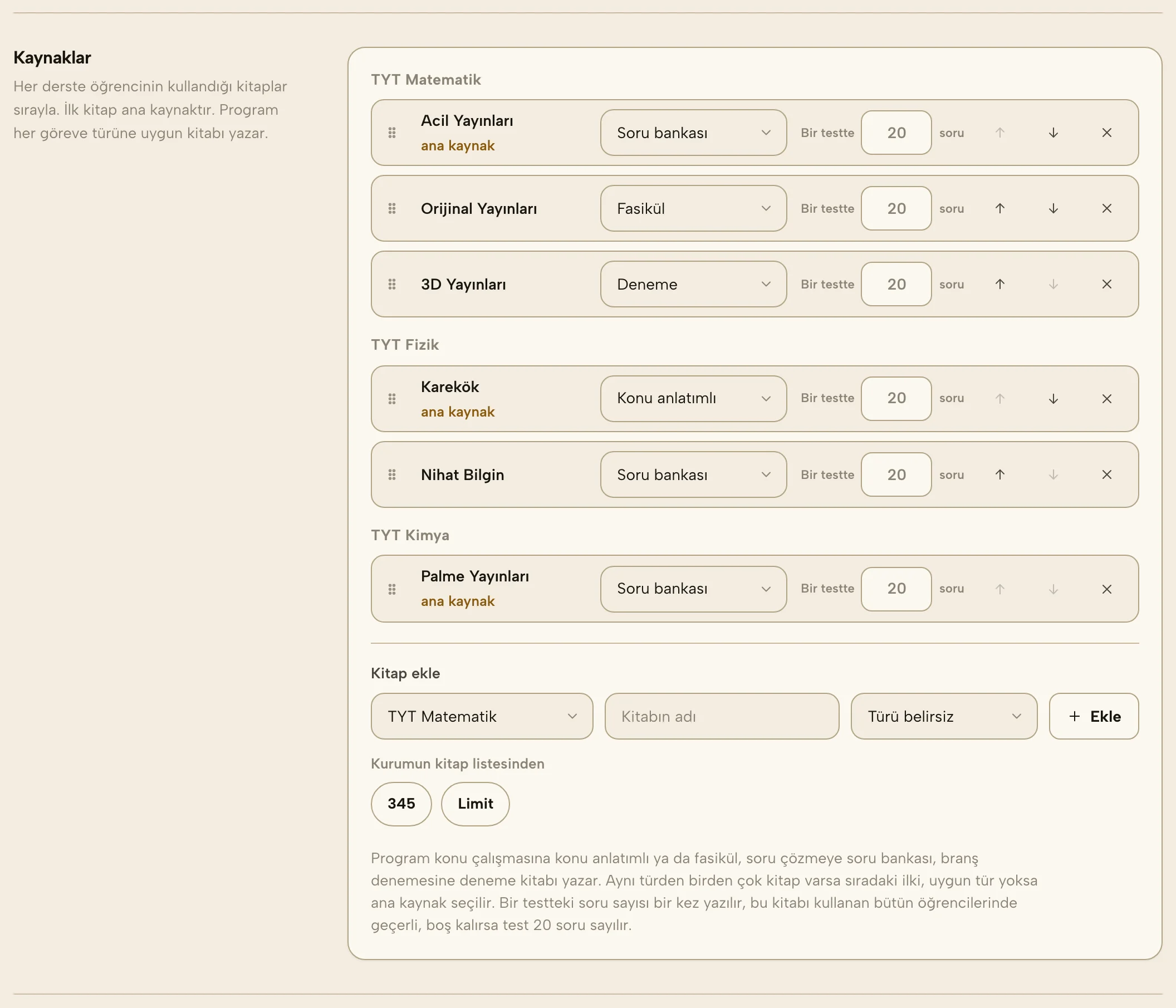
Kitabın türü konu anlatımlı, soru bankası, fasikül ya da deneme olur. Program her göreve türüne uygun kitabı yazar. Konu çalışmasına konu anlatımlı ya da fasikül, soru çözmeye soru bankası, branş denemesine deneme kitabı yazılır. Aynı türden birden çok kitap varsa sıradaki ilki seçilir, uygun türde kitap yoksa ana kaynak yazılır. Geometri için kitap yazılmamışsa Matematik'in listesine bakılır. Kartın ayrıntısında Neden programda kısmı kitabın neden seçildiğini yazar, örneğin "Soru çözme görevi olduğu için listedeki ilk soru bankası seçildi." Satırdaki sayı kutusu kitabın bir testindeki soru sayısıdır (Görevde soru sayısı).
Önceden Kullandığı kaynaklar alanına yazı olarak girilen kaynaklar profil ilk açıldığında ders ders listeye çevrilir, kaydedince liste bu biçimde saklanır. Yazıda dersi belli olmayan kitap uydurulmaz, Bir derse bağlanamayan kutusunda kalır. Eklemeye al kitabın adını ekleme satırına yazar, dersini seçip eklersin, Bırak onu listeden çıkarır.
Konu haritasında seçtiğin, yıldızladığın ve karnede yanlışı çıkan her konu programa girer. Hafta dar gelirse önce aynı konunun hafta içindeki tekrarlarının, sonra günün sonundaki genel tekrarın yerine geçer, yetmezse uzun görevler kısaltılarak yer açılır. Yine sığmayan konu programın en üstünde adıyla yazar ve gelecek haftanın programında ilk sıraya alınır. Sayısal öğrencinin Tarih'i gibi alanın dışındaki bir derste de seçtiğin konu programa girer. Program dışı bıraktığın konu hiçbir yoldan girmez.
Üst üste yanlış. Bir konu sorulduğu son dört denemenin hepsinde yanlış ya da boş kaldıysa programa öncelikle girer. Yalnız aynı türden (TYT ile TYT, AYT ile AYT, LGS ile LGS) ve konu tablosu olan denemeler sayılır. Konunun sorulmadığı deneme atlanır, boş soru yanlış gibi sayılır. Haftada en çok iki konu bu yolla girer, serisi uzun ve yanlışı ile boşu çok olan konu önce seçilir. Yıldızladığın ve konu haritasında seçtiğin konu zaten önce girer, bu kurala sayılmaz. Program dışı bıraktığın konu girmez. İşlendi diye işaretli konu da girer, işlenen konuya dönüş deneme yanlışından olur. Bu konular dersin karne konularından önce yerleşir, hafta dar gelirse karne konusundan sonra kısalır. Görevin etiketi Karne kalır, konunun neden öne alındığı Neden böyle kuruldu kutusunda bir kez yazar, örneğin "Fonksiyonlar (TYT Matematik) konusunda sorulduğu son dört denemenin hepsinde yanlış ya da boş var, bu yüzden programa öncelikle alındı." Konu son denemede hepsi doğru yapılınca kuraldan çıkar. Kurum öğrencisinde dört yerine kurumun seçtiği sınır geçerlidir, 2 ile 6 deneme arası (Kurumun üst üste yanlış sınırı), bireysel öğretmende sınır dört denemedir. Özet'teki Sorulduğu her denemede yanlış ya da boş satırı ve Gelişim'deki Denemelerde zorlandığı konular kartı aynı sayımı kullanır, programla aynı sayıyı verir.
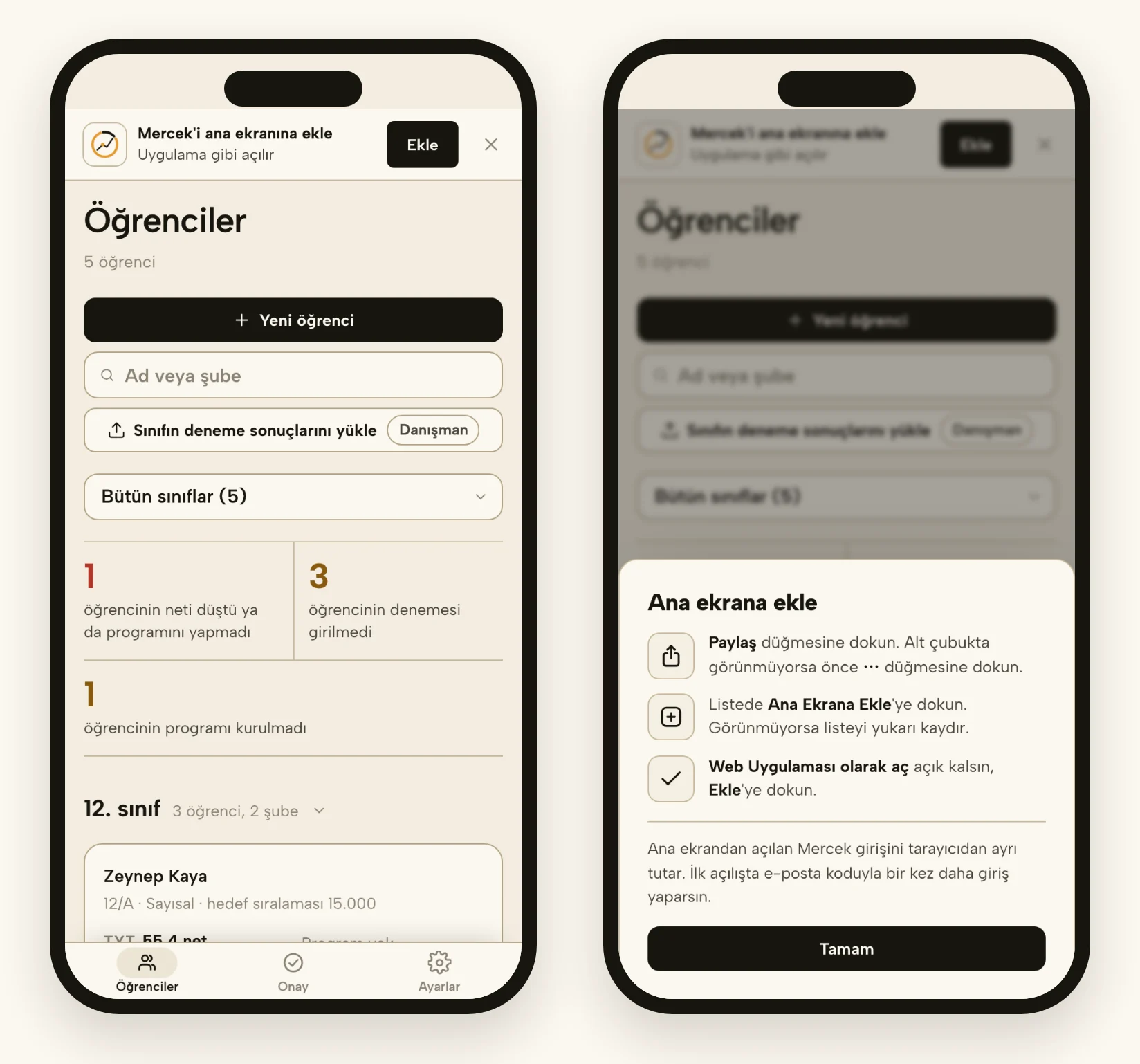
Günlük süre. Profilin çalışma düzeninde iki süre var, Hafta içi ve Hafta sonu. İkisi de bir günün çalışma süresidir. Hafta sonunun ilk seçeneği Hafta içiyle aynı, öyle bırakırsan bütün günler hafta içi süresiyle kurulur. Hafta sonu için başka bir süre seçersen cumartesi ve pazar o süreyle kurulur, örneğin hafta içi 2 saat, hafta sonu 5 saat. Programın başlığında ve öğrenciyle velinin okuduğu açıklamada iki süre de yazar. Genel deneme günü seçilmediyse günü hafta içi süresi belirler. Program her günde o günün süresini aşmaz. Süre hedefe göre azsa görevler bu süreye sığdırılır ve Neden böyle kuruldu kutusunda bir kez yazar, önerilen süre Günlük hedef kutusunda "uzun vadede" diye ayrıca durur. Hafta sonu ayrıysa hedefle karşılaştırırken iki sürenin haftalık ortalamasına bakılır. Gün dar gelirse önce uzun görevler kısalır, sonra öncelik sırasında en altta kalan görev çıkar. Kısa günde seçtiğin ve yıldızladığın konu problem görevinin, branş denemesinin ve haftayı planlama görevinin yerine geçer, paragraf kalır. Sığmayan konu gelecek haftanın programında ilk sıraya alınır. Deneme günü süre sınırına bakmaz. Deneme günü yalnız deneme ve analizidir, denemenin süresi kısalmaz, günlük süresi denemeden kısa öğrencide de deneme yerinde kalır. Gün süreyi aşarsa analiz 30 dakikaya iner ve o güne başka görev girmez. Görev ekle ile kendin eklediğin görev bu sınıra bağlı değildir. Profilde süre girilmediyse program varsayılan süreyle kurulur, öğrenci programı aksatmadan uyguladıkça süre 30 dakika artar. Program uyuma göre hafifletildiğinde hafta sonu da aynı oranda hafifler.
Denemeye yalnız ders netleri girildiyse ve konu dökümü yoksa, neti düşük çıkan derse konu yazılmadan Karışık soru görevi gelir. Kartında Deneme etiketi ve son denemedeki net durur. Konu yazılmaz, çünkü denemede hangi konunun yanlış olduğu bilinmiyor. Denemeyi kaydederken yanlış olan konuları seçersen o derse karışık soru yerine bu konuların görevi gelir. Branş denemesi de önce konu kanıtı olan derslerden, sonra netiyle zayıf kalan derslerden seçilir. Yalnız net girilen denemede de program branş denemesi verir.
Bir görevin gerekçesini görmek
Herhangi bir karta tıkla. Kart yerinde kalır, ayrıntısı sıranın hemen altında açılır, öteki kartlar soluklaşır. Neden programda kısmı hangi denemede kaç doğru kaç yanlış yapıldığını, konu haritasında ne işaretli olduğunu ve öğretmen önceliği olup olmadığını söyler. Geçen haftadan devreden görevde önce devrettiği, sonra neden programa girdiği yazar, devreden görev etiketini de korur. Görevin kaynağı ayrıntının başındaki Kaynak listesindedir. Altında cevap anahtarı, görevin süresi, Yukarı al, Aşağı al, Başka güne kopyala ve Görevi sil durur. Ayrıntıyı kapatmak için karta yeniden, dışarıya tıkla ya da Esc'e bas. Ekran açılan ayrıntıya göre kendiliğinden konumlanır.
Programı düzenlemek
- Görev metninin üstüne tıkla, doğrudan yaz. Kartın boş yerine basmak yazıyı açmaz, kartı seçer.
- Kartı boş yerinden tutup sürükle. Aynı gün içinde yukarı ya da aşağı alabilir, başka güne de taşıyabilirsin. Kart bıraktığın noktaya girer, günün öteki görevlerinin sırası değişmez. Bilgisayarda kart 8 pikselden fazla çekilince kalkar. Telefonda kartı bir an basılı tut, yazının üstünden de olur, kart kalkar. Basılı tutarken yazı düzenlemeye açılmaz, seçilmez, sayfa yakınlaşmaz. Yazıya kısa dokunmak onu düzenlemeye açar, yazı düzenlenirken kart sürüklenmez. Kart kalkınca bırakacağın gün vurgulanır, işaretçiyi bir an durdurunca kartların arasında kartın gireceği yer kesik çizgili bir kutuyla açılır. Kartı kendi yerine bırakmak ya da Esc vazgeçirir. Taşınan kart ekrana gelir ve kısa süre parlar, bildirimdeki Geri al taşımayı geri alır. Dinlenme gününe bırakılan görev o günü çalışma günü yapar. Telefonda kapalı bir günün başlığına bıraktığın görev o günün sonuna girer.
- Sırayı sürüklemeden değiştirmek. Karta tıkla, ayrıntının altındaki Yukarı al ve Aşağı al görevi gün içinde bir sıra taşır. Ayrıntı açık kalır, art arda basabilirsin. Klavyede kartı Tab ile seçip Enter'a bas, ayrıntı açılır. Sıra yalnız senin verdiğin sıradır, program günü kendiliğinden yeniden sıralamaz, saat yazılmaz. Öğrenci ve veli görevleri senin sıranla görür. Haftayı güncellediğinde bugün ve sonraki günler yeniden kurulduğu için o günlerin sırası da programın kurduğu sıraya döner.
- Kartın sağ üstündeki kopyala simgesi görevi seçtiğin güne çoğaltır. Kopya temiz başlar, öğrencinin işareti ve cevapları kopyalanmaz, cevap anahtarı korunur. Öğrenci hangisini işaretlerse işaret o göreve yazılır.
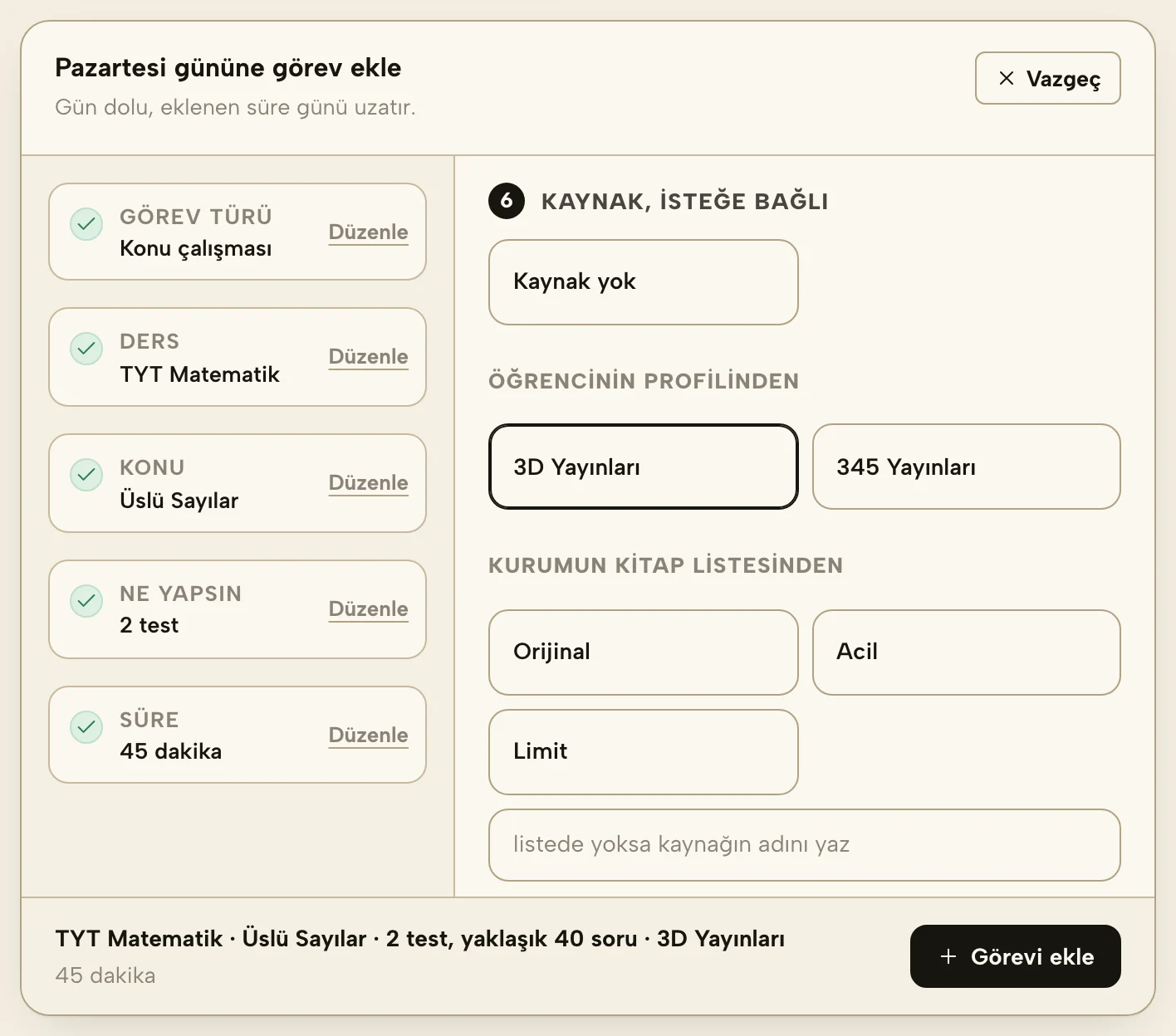
- Görev ekle ile kendi görevini yaz. Eklediğin görev günün sonuna değil türünün yerine girer. Konu görevi günün konu görevlerinin ardına, tekrar görevi günün tekrarlarının ardına, deneme görevi günün denemesinin ardına. Pazar günü gelecek haftanın planı yine en sonda kalır. Konu haritasından ve Gelişim'den bu haftaya eklediğin görev de aynı kurala uyar. Önce görev türünü seçersin, sonra ders, konu ve süre gelir. 11. sınıf ve üstünde ve mezunda ders adımının başında iki seçenek durur: Okul dersleri ve Sınav dersleri. Hangisine dokunursan o liste gelir. Sınav dersleri TYT dersleri ve AYT dersleri diye iki grupta gelir, okul dersindeki konunun satırında TYT ya da AYT konusu olduğu yazar. 9 ve 10. sınıfta yalnız okul dersleri gelir, TYT ve AYT görünmez. Ortaokulda ve 9 ile 10. sınıfta görevin başlığı konunun adıdır, ders adı öneksiz yazılır. Okul dersi seçilince konular konu haritasındaki gibi okulun üniteleriyle ve sırasıyla gelir, şu an işlenen ünite açıktır. Öğrencinin alanında olmayan ama okulda gördüğü ders (örneğin sayısal öğrencide Tarih ya da Türk Dili ve Edebiyatı) ve sınavda karşılığı olmayan okul konusu da buradan görev olarak verilir. Konu adımında en üstte Önce bunlara bak bölümü durur: karnede yanlışı olan, öncelik verdiğin, konu haritasında programa aldığın ve okulda şu an işlenen konular. Geri kalan konular kapalı gruplardadır (sınav dersinde sınıf düzeyi, okul dersinde ünite), başlığa dokununca açılır. Arama kutusuna yazınca gruplar kalkar, eşleşen konular tek listede görünür, altındaki filtreler listeyi tek dokunuşla daraltır. Sınav dersleri listesinde önce programın öncelik verdiği dersler notuyla gelir, altında Diğer dersler başlığıyla öğrencinin bütün dersleri durur. AYT'ye henüz geçilmemiş olsa da AYT dersi seçebilirsin, karar senindir, programın kendi sırası değişmez. Listede olmayan bir görev için türü Kendim yazacağım seçip metni yazarsın, Görevi ekle ya da klavyede Enter görevi ekler. Telefonda seçim yaptığın adım tek satıra kapanır, satırda seçimin ve Düzenle durur, sıradaki adım altında açılır. Masaüstünde de aynı şekilde çalışır: seçimini yaptığın adım solda karta iner, kartta seçtiğin değer ve Düzenle durur, sağdaki geniş alan sıradaki adıma ayrılır. Panel ekrana sığar, açılınca ekran ona göre konumlanır, önizleme ile Görevi ekle hep görünür. Cevap anahtarı istemiyorsan Eklemeden bitir dersin, o zaman görevin son hali görünür. Dersi değiştirirsen konu ve ne yapsın seçimi yeniden sorulur. Adımlar bitince Görevi ekle düğmesinde tik çıkar. Eklenen görev ekrana gelir ve kısa süre parlar, günün Görev ekle düğmesi bir süre yeşil Eklendi yazar. Esc paneli kapatır. Aynı anda tek kutu açık kalır, panel açılınca kartın ayrıntısı kapanır. Telefonda panelin arkası kararır, kararmış alana dokununca panel kapanır, arkadaki görevler etkilenmez.
- Görevin kaynağı. Görev eklerken konu çalışmasında ve denemede Kaynak adımı gelir. Öğrencinin o dersteki listesinden görevin türüne uygun kitap seçili gelir, uygun türde kitap yoksa ana kaynak (Kitabın türü), listede kitap yoksa adımda "yok" görünür. Adım kapalı durur, eklemek ya da değiştirmek için Düzenle. Öneriler nereden geldikleriyle gruplu görünür. Önce öğrencinin profilindeki kaynaklar sırasıyla, kurum öğrencisinde kurumun kitap listesi, sonra cevap anahtarı kitaplığındaki kaynaklar gelir. Kitaplıktan yalnız görevin dersine ve sınavına uyan anahtarların kaynakları gelir, TYT Türkçe görevinde LGS Matematik kitabı çıkmaz. Genel deneme görevinde o sınavın genel deneme anahtarları gelir. Dersi seçilmemiş eski anahtarlar en altta Ders seçilmemiş anahtarlar başlığında durur. Türü bilinen kitabın yanında türü yazar. Listede olmayan kitabı alttaki alana yazarsın, Kaynak yok görevi kaynaksız ekler. Eklenmiş görevin kaynağını karta tıklayıp ayrıntının başındaki Kaynak listesinden değiştirirsin, listede olmayanı Başka bir kaynak yaz ile yazarsın. Kaynak görev metninin sonunda durur, öğrenci ve veli de görür. Kaynak değişince metinde yalnız kitabın adı değişir, metne yaptığın öteki düzeltmeler kalır. Kaynağı metnin içinden silersen listede Kaynak yok görünür. Görevin kaynağı cevap anahtarı kitaplığında da varsa Kitaplıktan seç o kaynağın anahtarlarını en üstte gösterir.
- Görevde soru sayısı. Görevin birimi testtir, yanında yaklaşık soru sayısı yazar, örneğin "3 test, yaklaşık 45 soru". Sayı kitabın bir testindeki soru sayısından gelir, her kitap için bir kez yazılır. Profilin Kaynaklar bölümünde kitabın satırındaki Bir testte kutusuna yazarsın, ya da karta tıklayıp ayrıntıda Kaynak'ın altındaki Kitaptaki soru sayısını yaz bağlantısıyla. Yazdığın sayı o kitabı kullanan bütün öğrencilerinde geçerlidir. Kurum öğrencisinde kurumun kitap listesindeki sayı önce gelir, kartta "kurumun kitap listesinden" yazar. Sayısı girilmemiş kitapta ve kaynağı olmayan görevde test 20 soru sayılır. Sayı sonradan girilince bu haftanın ve gelecek haftanın programlarındaki görevler güncellenir, biten haftalar o haftanın sayısıyla kalır. Test sayısını kartın yazısında değiştirirsen yaklaşık soru da değişir, "yaklaşık" parçasını yazıdan silersen geri eklenmez. Öğrenci ve veli görevi aynı yazıyla görür. Deneme görevleri bu kurala girmez.
- Görevi hızlıca kaldırmak için kartın sağ üstündeki çarpıya bas, bildirimdeki Geri al görevi aynı yere geri getirir. Süresini değiştirmek için karta tıkla. Ayrıntının başında süre seçimi, altında Görevi sil düğmesi de var. Süre değişince günün toplamı hemen güncellenir.
Onaylamak
Program hazır olduğunda Onayla düğmesine bas. Onaylamadığın program öğrenciye ve veliye görünmez. Onayladıktan sonra da düzenleyebilirsin, öğrenci bir sonraki açışta günceli görür. Sayfası açıksa görevler değişince kendini yeniler. Öğrencinin işareti ve cevabı görevin kendisine yazılır, sıra numarasına değil. Görevin sırasını değiştirsen, başka güne taşısan ya da önüne görev eklesen de işaret doğru görevde kalır. Öğrenci sayfası yenilenmeden önce senin kaldırdığın ya da yazısını değiştirdiğin görevi işaretlerse işaret başka göreve yazılmaz, sana bildirim gelir, öğrenci sayfayı yenileyip yeniden işaretler. Öğrencinin bu sürümden önce açılmış sayfası işaret gönderemez, öğrenci "Program değişti. Sayfayı yenileyip görevi yeniden işaretle." iletisini görür. Onaylı programda baştan kurma yok, yerine Diğer menüsünde Bu haftayı güncelle durur, öğrencinin işaretleri silinmez. Taslakta Diğer menüsündeki Taslağı baştan kur tek onayla taslağı aynı hafta için yeniden kurar. Taslakta yaptığın düzenlemeler ve eklediğin görevler gider, öğrencinin işaretlediği görevler yerinde kalır, hafta numarası, konu sırası, geçen haftadan devreden görevler ve yük ayarı aynı kalır. Eski haftada ikisi de görünmez. Bu haftanın programını silersen hafta numarası ve konu sırası programdan önceki hâline döner, yeni program aynı haftayı yeniden kurar.
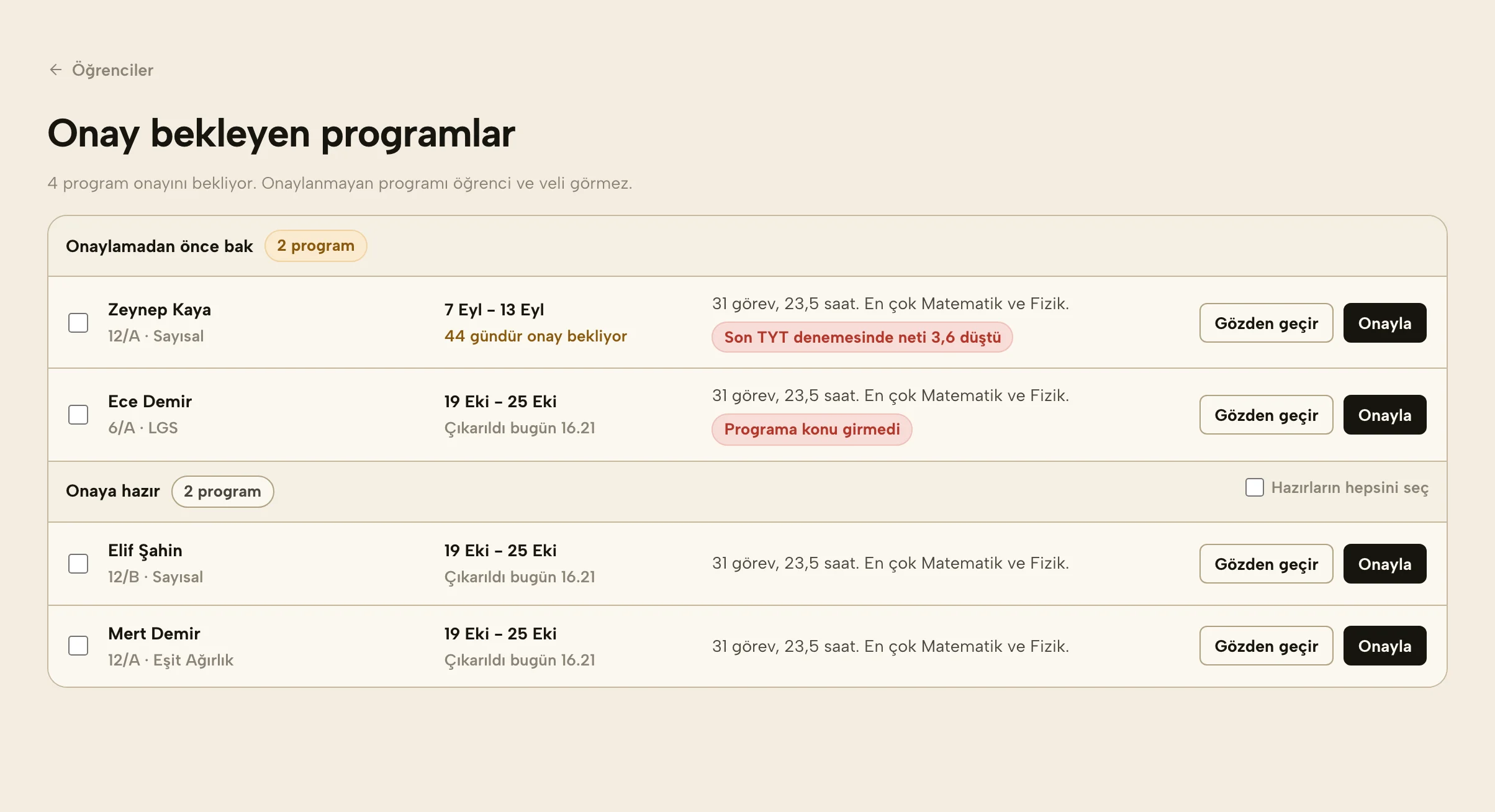
Birden çok program onay bekliyorsa Öğrenciler sayfasının üstündeki Onay bekliyor kutusu Onay kuyruğunu açar, kuyruk hepsini tek listede toplar. Tek program bekliyorsa kutu doğrudan o programı açar. Telefonda aynı iş alttaki çubuğun Onay düğmesindedir, her sayfadan açılır. Dikkat isteyen program üstte durur ve sebebi yazar, örneğin yapılmadan yeniden giren konu ya da net düştü. Gözden geçir haftayı satırın altında açar. Hazır olanları seçip Seçilenleri onayla ile birlikte onaylarsın, Hazırların hepsini seç dikkat isteyenleri seçmez. Onayladığın program kaydedilince öğrenci ve veli bağlantısında görünür, satırdaki Geri al onayı kaldırır. Kuyrukta onayladığın güncelleme de Az önce onaylananlar altında görünür. Güncellemenin onayı programla birleştiği için onun satırında Geri al yoktur. Kuyruktan açtığın programda üstteki şeritle Onayla ve sonrakine geç dersin. Tek program bekliyorsa şerit doğrudan o programı açar.
Demoda kanıt izi açık bir program aç
Deneme günü dışındaki her güne iki sabit görev girer: 20 soruluk paragraf ve 20 problem, ikisi de süre tutarak. Kanıtlı bir problem konusu varsa problem görevi o konunun adıyla gelir. Deneme günü genel deneme görevinden okunur. Genel denemeyi silersen ya da başka güne taşırsan deneme günü de değişir, veli sayfasındaki "Bu haftanın denemesi" ve öğrencinin sayfası buna göre yazar.
Program konu vermedi, yalnızca paragraf ve problem mi var? Sebebi ve çözümü burada.
Öğrenci ve veli #
Program onaylandıktan sonra başlıktaki Öğrenciye ve veliye gönder düğmesi açılır, öğrencinin ve velinin bağlantısı oradan alınır ve panoya kopyalanır. Bağlantıyı WhatsApp ya da e-postayla gönderirsin. Öğrenci ve veli için hesap açmak gerekmez. Bağlantı kapanana ya da sen yenileyene kadar her hafta aynı kalır, yeni programı onayladığında sayfası açık kalan öğrenci de yenilemeden görür.
Öğrenci telefonunda o günün görevlerini senin programdaki kartlarına benzer kartlarda görür. Her kartta görevin ne olduğu ve ne kadar süreceği yazar, bitirdiği görevin solundaki yuvarlağa dokunur. Karta dokununca görevin neden verildiği, Bitti, Yarım kaldı ve Yapamadım düğmeleri açılır, yapamadıysa sebebini seçer. Üstteki çubuklardan haftanın başka bir gününe geçer. Ayrıntısı Geri bildirim ve etki bölümünde.
Veli sayfası iki görünümden oluşur. Bağlantı açılınca Bu hafta gelir ve haftanın tamamını gösterir. Senin notun en üstte durur, günler açılır kartlardadır ve her görevin yapılıp yapılmadığı yazar. Öğrencinin yazdığı sebep veliye gösterilmez. Veli programı değiştiremez, sana not bırakabilir. Üstteki Gelişim seçeneği ya da günlerin altındaki Gelişime geç satırı ikinci görünümü açar.
Bu haftanın programı henüz yoksa. Bağlantı onayladığın son programı gösterir. Son program bu haftaya ait değilse sayfa bunu açıkça söyler. Üstteki seçenek Bu hafta yerine Geçen hafta, daha eski programda Son program yazar. Velinin başlığı "Zeynep'in geçen haftası" ya da "Zeynep'in son programı" olur, üstünde programın tarihleri durur, deneme kutusu da o haftanın denemesi diye adlandırılır. Başlığın altında "Bu hafta için henüz program yok. Yenisi hazır olunca bu sayfada görünür." cümlesi çıkar. Öğrencinin sayfasında aynı cümle programın tarihleriyle yazar. Bu hafta, bugünü içeren programdır, program başladığı günden yedi gün sürer, günler Türkiye saatiyle sayılır. Salı başlayan program sonraki pazartesi de "Bu hafta" görünür. Cuma günü pazartesiden başlasın diye kurduğun program hafta sonu "Gelecek hafta", pazartesiden itibaren "Bu hafta" görünür. Bu haftanın programını onayladığında sayfa kendiliğinden bu haftaya döner. Çarşamba başlayan programda öğrencinin şeridi Çar'dan sonraki Sal'a yedi gündür, her güne basılır.
Gelişim görünümünde veli son TYT ve AYT denemesinin toplam netini ve aynı türden bir önceki denemeye göre farkını, son altı denemenin net çizgisini, son denemedeki ders netlerini, son dört haftada programdaki görevlerin kaçının yapıldığını ve programda çalışılan konuların doğru oranını görür. Konunun oranı, konu programa girmeden önceki ve çalışıldıktan sonraki karneden gelir. Sayılar senin Gelişim sekmendeki hesaptan çıkar, ikiniz aynı sayıyı görürsünüz. Profilde hedef sıralama girdiysen hedef için gereken net ve haftada gereken artış da yazar. Yanlış sebepleri, görüşme notların ve öğrencinin görevde yazdığı sebep veliye gitmez. Öğrenci kendi bağlantısında aynı görünümü Gelişimim adıyla görür, veliye yazdığın not öğrenciye gitmez.
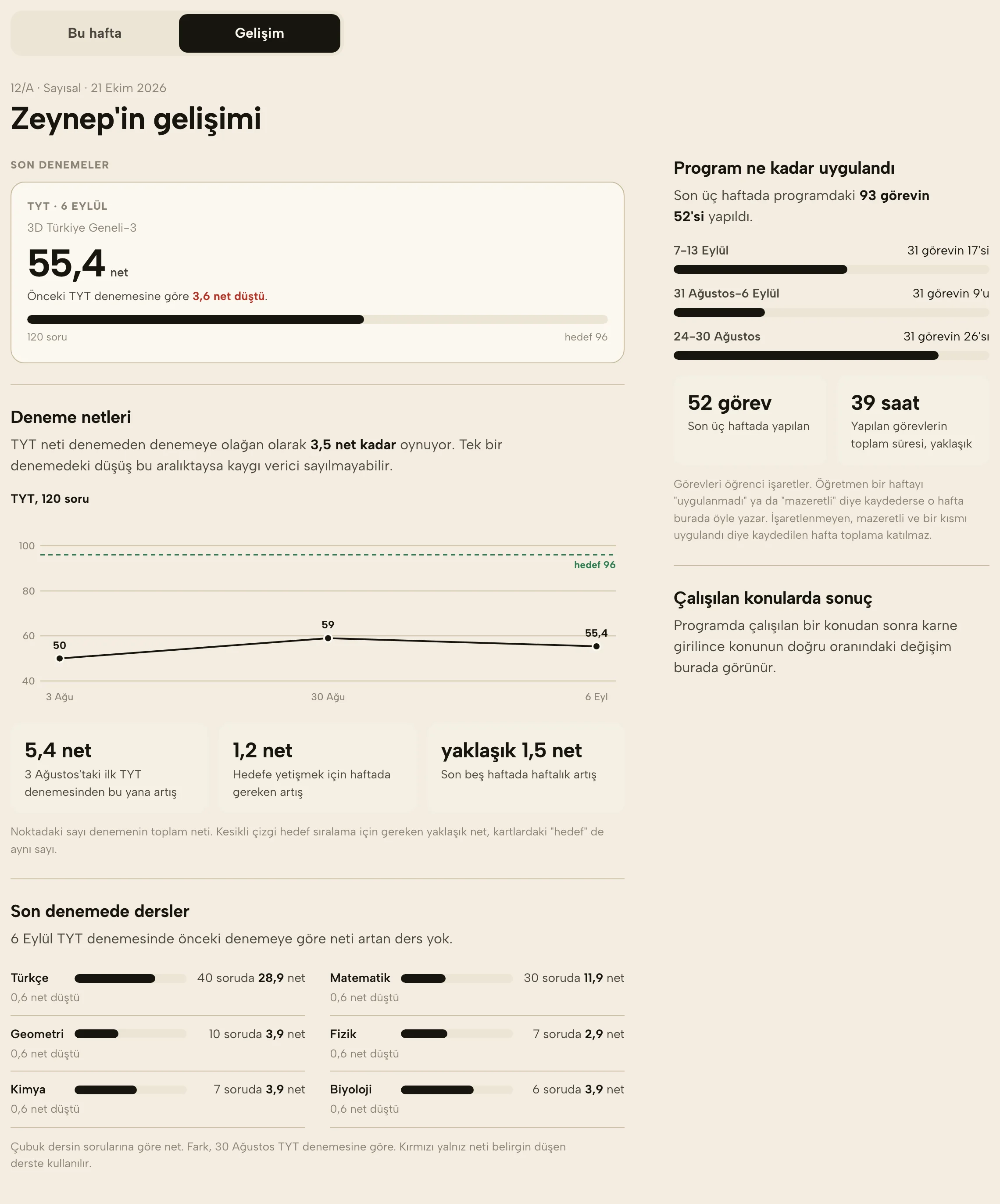
Bağlantı bilgisayarda açılınca ekran geniş düzene geçer. Öğrenci solda o günün görevlerini, sağda haftanın yedi gününü kısa satırlar hâlinde görür, bir güne tıklayınca o günün görevleri solda açılır. Veli solda haftanın özetini ve günleri, sağda öğretmenin notunu, haftanın denemesini, geçen haftanın sonucunu ve sana not yazdığı kutuyu görür. Gelişim'de solda denemeler, sağda programın uygulanması ve çalışılan konular durur.

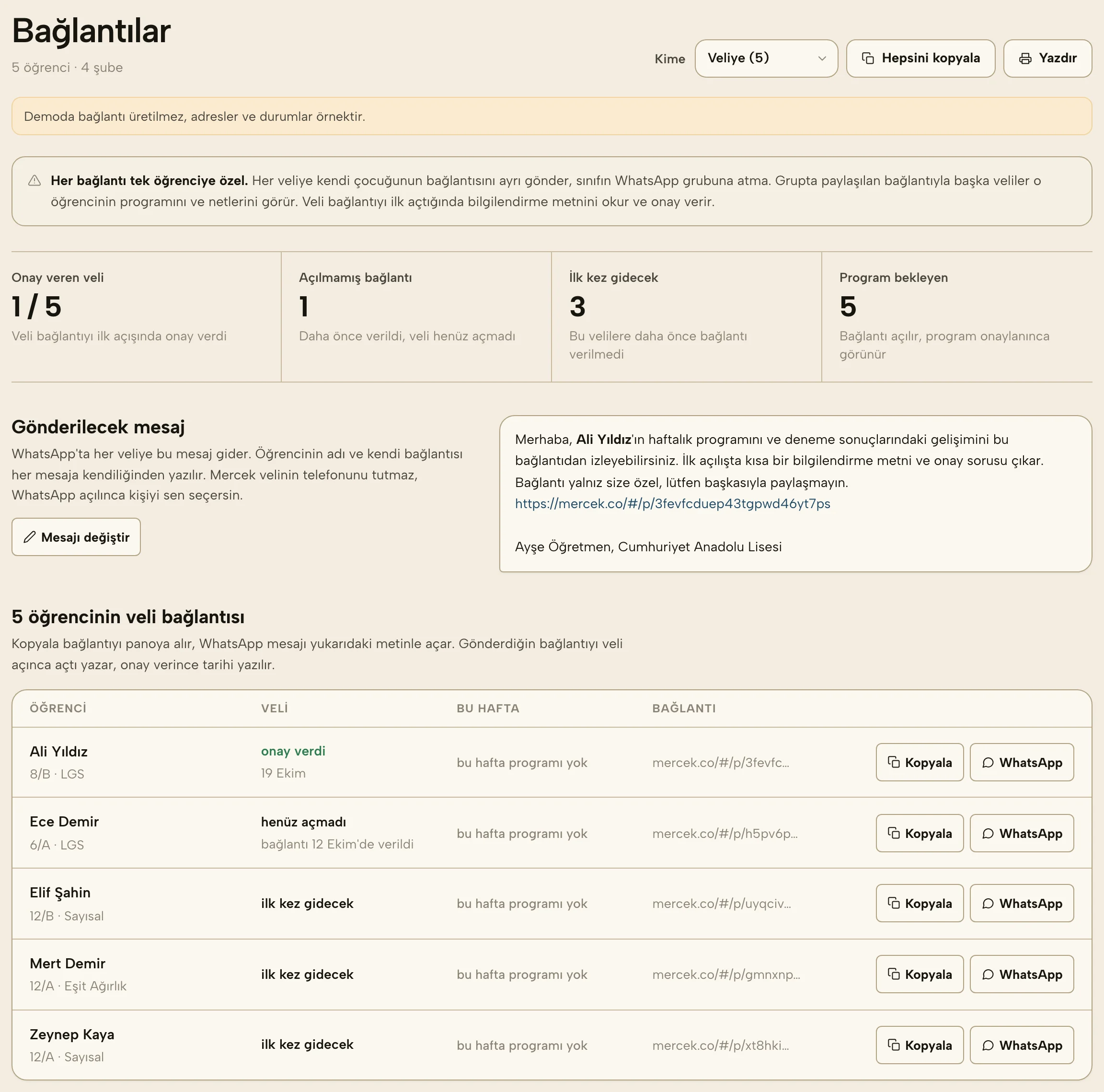
Bağlantıları tek seferde dağıtmak. Bir sınıfın bütün velilerine bağlantı göndereceksen öğrencileri tek tek açman gerekmez. Öğrenciler sayfasında öğrencileri seç, sınıf başlığındaki kutu sınıfın hepsini seçer. Alttaki seçim çubuğunda Bağlantıları çıkara bas, Bağlantılar sayfası açılır. Kime kutusundan veliye, öğrenciye ya da ikisine seçilir, seçenekte kaç bağlantı olduğu yazar. Bir seferde en çok 200 öğrencinin bağlantısı alınır. Sayfa her öğrencinin var olan bağlantısını verir, daha önce bağlantısı yoksa bir kez üretir. Programın başlığındaki bağlantı düğmeleri aynı bağlantıyı verir, ikinci bağlantı açılmaz, önce gönderdiğin bağlantı çalışmaya devam eder.
Üstteki dört sayı onay veren veliyi, daha önce verilip henüz açılmamış bağlantıyı, ilk kez gidecek bağlantıyı ve bu hafta programı onaylı olmayan öğrenciyi gösterir. Listede her satırda velinin durumu yazar: onay verdi ve tarihi, açtı, onay vermedi, henüz açmadı ve bağlantının verildiği gün ya da ilk kez gidecek. Kurum öğrencisinin bağlantısını önceki öğretmen vermişse satırda bu da yazar. Programı onaylanmamış öğrencinin bağlantısı yine açılır, program onaylanınca görünür.
Bağlantıyı üç yoldan dağıtırsın. Hepsini kopyala her bağlantıyı ayrı satıra yazar, satırda öğrencinin adı, sınıfı ve bağlantının kime ait olduğu durur. Satırdaki Kopyala tek bağlantıyı alır, WhatsApp o velinin mesajını hazır açar. Mercek velinin telefon numarasını tutmaz, WhatsApp açılınca kişiyi sen seçersin. Yazdır her A4 sayfaya sekiz kart basar, her kartta öğrencinin adı, sınıfı ve bağlantının karekodu durur. Kartları kesik çizgiden kesip veli toplantısında elden verirsin, veli telefonunun kamerasını koda tutunca bağlantı açılır.
Mesaj Gönderilecek mesaj bölümünde görünür, veliye "siz", öğrenciye "sen" diye yazılır. Mesajı değiştir ile metni kendin yazarsın. Metinde [ad] yazan yere öğrencinin adı gelir, arkasındaki ek ada uyar, [ad]'ı silersen ad mesajın başına yazılır. Bağlantı ve imzan (Ayarlar'daki adın ve okulun, kurum öğrencisinde kurumun adı) her mesajın sonuna eklenir, silinemez. Değiştirdiğin metin Ayarlar'ına kaydolur, sonraki dağıtımlarda da o gelir. İlk metne dön Mercek'in metnine döndürür.
Onaylı programı hafta ortasında güncelleyip onayladığında öğrencinin sayfasının başında bir kez "Öğretmenin programını güncelledi" notu çıkar. Hangi denemenin sonucuna göre ve hangi günden sonrasının değiştiği yazar, yaptığı görevlerin yerinde olduğu söylenir, öğrenci notu kapatabilir. Veli sayfasında hafta boyunca tek cümle durur, kapatılmaz, hafta bitince kalkar.
Bağlantının süresi, yenilemek ve kapatmak
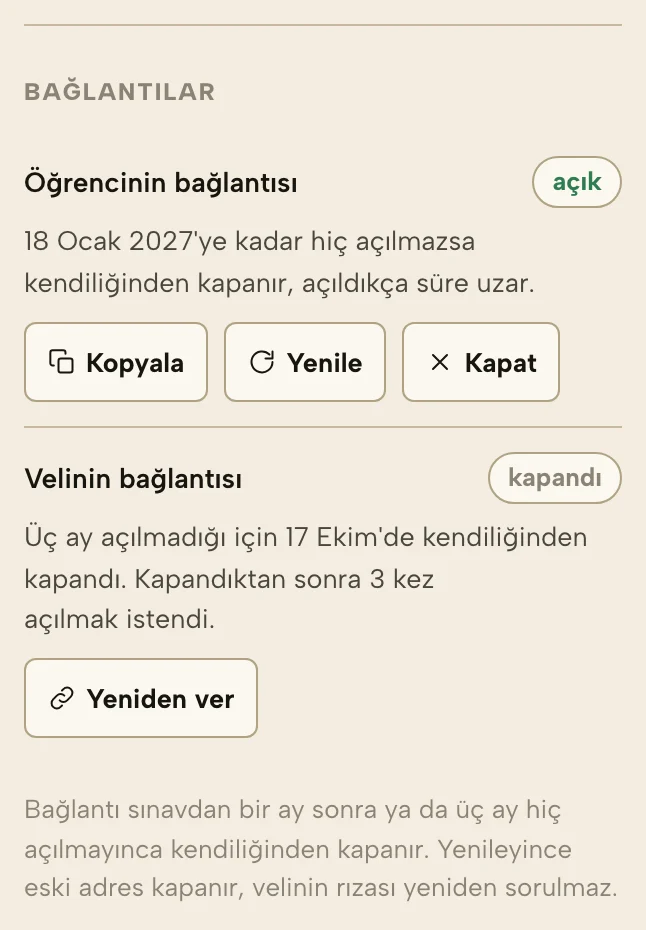
Bağlantı iki durumda kendiliğinden kapanır, hangisi önce gelirse. Sınavdan bir ay sonra. Sınav tarihi Ayarlar'daki YKS ya da LGS tarihidir, girilmemişse ya da bu okul yılına ait değilse (geçen yılın tarihi kalmışsa) YKS için 20 Haziran, LGS için 13 Haziran sayılır. 9, 10 ve 11. sınıfın bağlantısı bu yılın sınavıyla kapanmaz, öğrencinin gireceği sınava bakılır. Üç ay hiç açılmazsa. Süre bağlantının son açıldığı günden, hiç açılmadıysa verildiği günden başlar, bağlantı açıldıkça yeniden başlar.
Öğrencinin özetinde sağ sütunun altındaki Bağlantılar bölümü öğrencinin ve velinin bağlantısını gösterir. Açık bağlantının ne zaman kendiliğinden kapanacağı, kapanan bağlantının ne zaman ve neden kapandığı yazar, kapandıktan sonra açılmak istendiyse kaç kez istendiği de. Kopyala adresi panoya alır. Yenile eski adresi hemen kapatır, yerine yeni bir adres verir ve panoya kopyalar, yeni adresi veliye ya da öğrenciye sen gönderirsin. Programın başlığındaki bağlantı şeridinde Bağlantılar'a basınca öğrencinin özeti açılır ve sayfa doğrudan bu bölüme kayar. Kapat adresi kapatır, istersen sonra Yeniden ver ile yeni adres verirsin. Bağlantı başkasının eline geçtiyse ya da velisi değiştiyse bu düğmeleri kullan. Programın başlığındaki bağlantı düğmesi de kapanmış bağlantının yerine yenisini verir ve önceki bağlantının ne zaman kapandığını yazar.
Kapanan bağlantıyı açan kişi yalnız "Bu bağlantının süresi doldu" ya da "Bu bağlantı kapatıldı" yazısını ve öğretmene yazmasını söyleyen bir cümle görür. Öğrencinin adı, program ve sonuçlar gösterilmez. Velinin rızası öğrenciye bağlıdır, yeni adreste yeniden sorulmaz. Bilgilendirme metni yeni adreste bir kez daha gösterilir, çünkü bağlantıyı bu kez başka biri açıyor olabilir.
Bağlantılar sayfasında kapanan bağlantının satırında süresi doldu ya da kapatıldı, sebebi ve tarihi yazar, adres yerine "adres kapalı" durur. Bu satırlar Hepsini kopyala, WhatsApp ve Yazdır'a girmez. Satırdaki Yeniden ver o bağlantıya yeni adres üretir, birden çok bağlantı kapandıysa tablonun üstündeki Hepsini yeniden ver hepsine birden. Sayfa kapanan bağlantının yerine kendiliğinden yeni adres üretmez, çünkü bağlantıyı bilerek kapatmış olabilirsin.
Bağlantı düğmeleri açılmıyorsa program onaylanmamış olabilir.
Geri bildirim ve etki #
Program hazırlamak işin yarısı. Diğer yarısı, öğrencinin o programla ne yaptığını öğrenmektir. Mercek bunu iki yerde toplar.
Öğrenci ne yaptığını söyler
Öğrenci her görev için üç seçenekten birine dokunur.
Yarım kaldı ya da yapamadım seçilirse tek satırda sebep sorulur, zor geldi, zaman yetmedi, konuyu anlamadım ya da başka sebep. Öğrenci yazı yazmaz, dokunur ve geçer.

Bitiremediği konular tek kartta toplanır
Öğrencinin özeti son dört programda bitmeyen görevleri konu konu toplar. Dört programın üçünde ya da dördünde bitmeyen konu Yapılacak kartı olur: kartta konu ve ders, kaç görevin kaldığı ve öğrencinin en çok söylediği sebep yazar, yanında Konu haritasında aç düğmesi durur. Daha az bitmeyen konular sağ sütunda Bitiremediği konular listesindedir.
Sebep konuyu anlamadım ise kart bunu ayrıca söyler. O konu bir sonraki programa test olarak değil, konu anlatımı olarak girmelidir. Karar senin, kart yalnızca hatırlatır.

Programın nete etkisi
Gelişim sekmesindeki net grafiğinin altında aynı haftalara hizalı program şeridi durur. Her haftanın programında verilen görevlerden kaçının yapıldığı yazar, yarısından azı yapılan hafta kırmızıdır. Net ile program aynı haftalarda birlikte okunur.
Son program yarım kalıp net düştüyse bu, özetin üstünde Program yarım kaldı, net düştü kartı olarak da çıkar, bir önceki haftayla karşılaştırır. Veliye söyleyeceğin cümle burada çıkar.
Öğrenci hiç işaretlemiyorsa haftayı sen kapatırsın, uygulanmadı ya da mazeretli.
Cevap anahtarı #
Test, konu anlatımı ve deneme görevlerine cevap anahtarı eklersin. Öğrenci sonucunu gösterdiğinde kitabı açıp cevap aramazsın, doğrusu ve yanlışı göreve tıklayınca görünür. Öğretmen, Danışman ve Kurum paketlerinde var.
Fotoğraftan okutmak
Göreve tıkla, ayrıntısında Cevap anahtarı bölümü açılır. Fotoğraftan oku ile kitabın cevap sayfasının fotoğrafını seç. Sayfada birden çok test varsa her biri ayrı okunur. Görev eklerken de aynı adım var, Cevap anahtarı, isteğe bağlı satırında.
Okunan liste kaydedilmeden önce fotoğrafla yan yana gösterilir. Okuma her cevabı sayfadaki soru numarasıyla eşleştirir. Okunamayan ya da atlanan soru kehribar renkte boş gelir, fotoğrafa bakıp harfi yazarsın. Okuma çoğunlukla doğrudur ama yüzde yüz değildir, kaydetmeden önce harfleri fotoğrafla bir kez karşılaştır. Harf yazınca imleç bir sonraki soruya geçer. Fotoğraf okunduktan sonra saklanmaz.
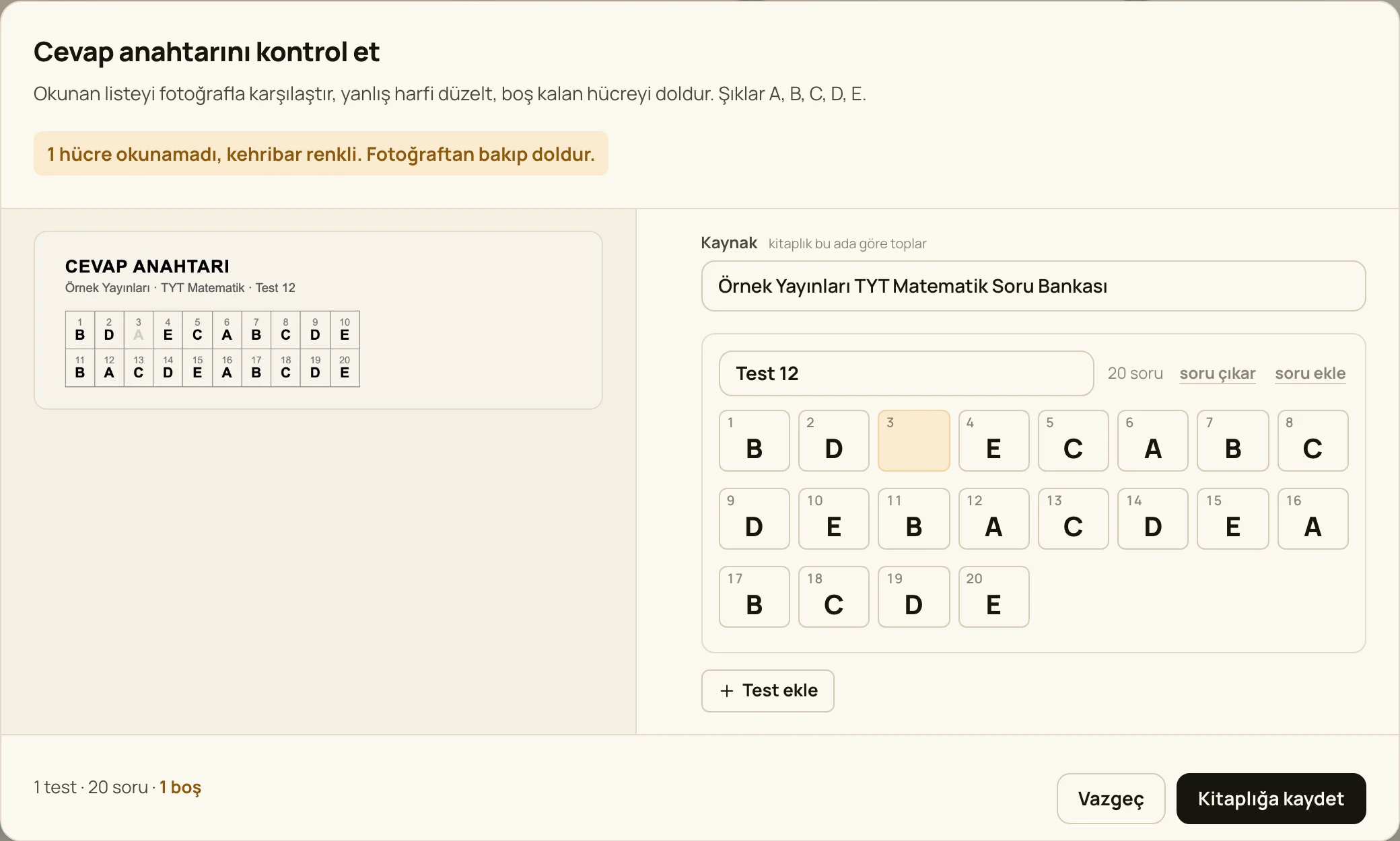
Kaynak
Her anahtarın bir kaynağı olur, yani yayınevi ve kitap adı. Fotoğrafta yazıyorsa okunur. Yazmıyorsa alan kehribar renkte boş gelir ve kaynak yazılmadan anahtar kaydedilmez. Yazarken kitaplıktaki kaynaklar ve öğrencinin profilindeki kaynaklar önerilir. Büyük küçük harf farkıyla yazılan kaynak kitaplıktaki yazılışa çekilir, aynı kitap iki ayrı ad altında toplanmaz. Kitabın türü isteğe bağlıdır, seçersen kitabı öğrencinin kaynak listesine eklerken tür buradan gelir.
Her anahtarın bir de dersi olur, kaydederken Ders listesinden seçersin, örneğin TYT Türkçe ya da LGS Matematik. Deneme kitabının anahtarı için sınavın genel denemesini seç, örneğin TYT genel deneme. Görevden açtığın yeni anahtarda görevin dersi seçili gelir. Ders seçilmeden anahtar kaydedilmez. Görevin kaynak listesi kitaplıktaki anahtarları bu derse göre gösterir. Dersi seçilmemiş eski anahtarın dersini kitaplıktaki kalemle açıp seçersin.
Kitaplık
Okuttuğun her anahtar kitaplığa girer, önce derse, sonra kaynağa göre toplanır. Açtığın görevin dersi en üstte, dersi seçilmemiş anahtarlar en altta durur. Aynı testi başka bir öğrenciye verdiğinde yeniden okutmazsın, Kitaplıktan seç ile kaynak ya da test adıyla ararsın. Fotoğraf yoksa Elle yaz ile harfleri sırayla girersin.
Öğrencinin cevapları
Öğrenci görevi açınca Cevaplarımı gir düğmesini görür. Her soruda işaretlediği şıkka dokunur, emin olmadığı soruyu boş bırakır. Cevap girmek isteğe bağlıdır. Görevi bitti olarak işaretlemesi yeter, cevap girmedi diye görev yapılmamış sayılmaz.
Öğrenci anahtarı hiçbir yerde görmez, kendi ekranında doğru ya da yanlış da görmez. Veli bağlantısında cevap bölümü yoktur.
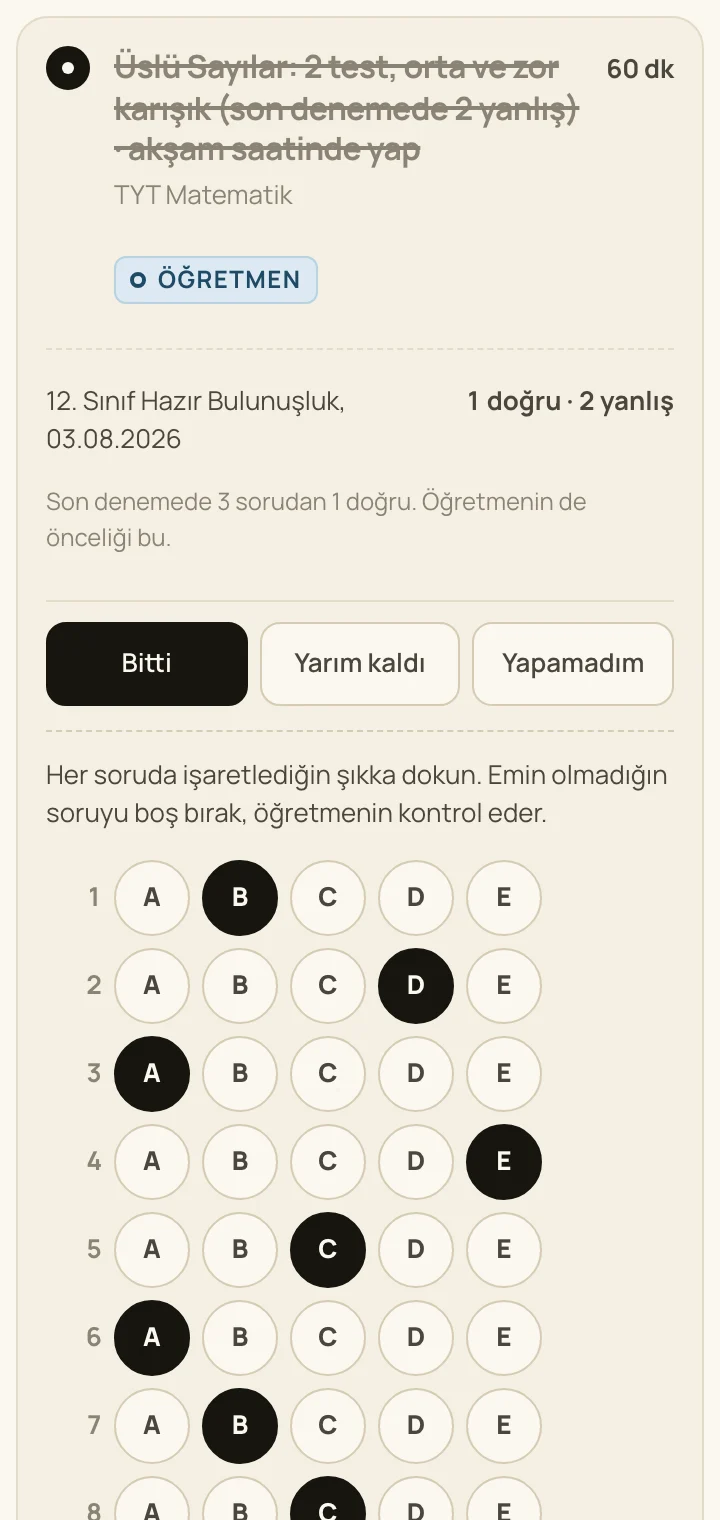
Cevaplar geldiğinde kartta cevaplar geldi işareti çıkar. Karta tıklayınca her soru yeşil, kırmızı ya da gri görünür, yanlış sorunun yanında öğrencinin şıkkı yazar. Net dört yanlış bir doğruyu götürür hesabıyla çıkar, LGS'de üç yanlış bir doğruyu götürür.
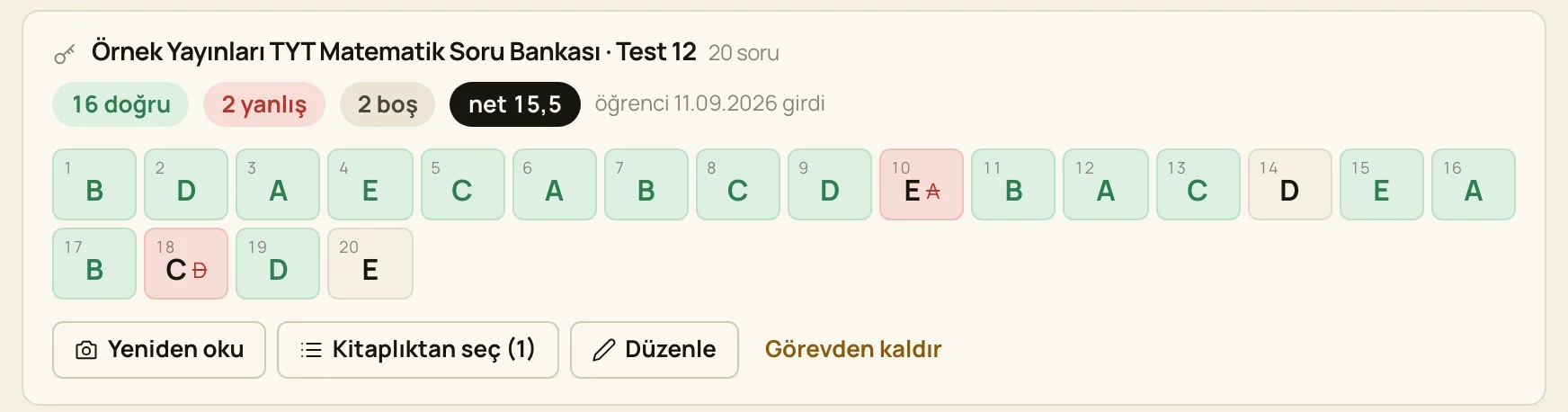
Deneme görevi ve Gelişim
Deneme görevlerinde de aynı akış çalışır. Birden çok dersin anahtarı aynı sayfadaysa her ders ayrı test olarak okunur. TYT, AYT ya da LGS genel deneme görevinde öğrencinin girdiği cevaplar Gelişim'deki Soru soru cevaplar bölümüne de gider. Bunun için anahtarın testleri kitapçıktaki adlarıyla ve soru sayılarıyla yazılmalıdır, örneğin TYT'de Türkçe 40, Sosyal Bilimler 20 ya da seçmelisiyle 25, Temel Matematik 40, Fen Bilimleri 20. Tarih, Coğrafya, Fizik gibi ders ders yazılan testler de kitapçık sırasıyla birleştirilir. Adlar Test 1, Test 2 gibiyse ve testlerin sayısı ve soru sayıları kitapçıkla sırasıyla tutuyorsa sırayla eşlenir.
Cevaplar denemenin girilen sonucuna bağlanır. Görevin gününe yakın aynı türden deneme kayıtlarından doğru, yanlış ve boş sayıları cevaplarla tutan tek kayıt varsa bağ kendiliğinden kurulur. Göreve tıklayınca cevap anahtarı bölümünün altında Soru soru cevaplar satırı hangi denemeye bağlandığını ve hangi testlerin çizildiğini söyler. Sayıları tutmayan test çizilmez, çoğu zaman sebebi başka kitapçığın (A ya da B) anahtarıdır. İki kayıt birden tutuyorsa ya da bağı değiştirmek istersen Deneme kaydı kutusundan seçersin, Hiçbirine bağlama bağı kaldırır. Denemenin sonucu henüz girilmediyse sonucu girince bağ kendiliğinden kurulur.
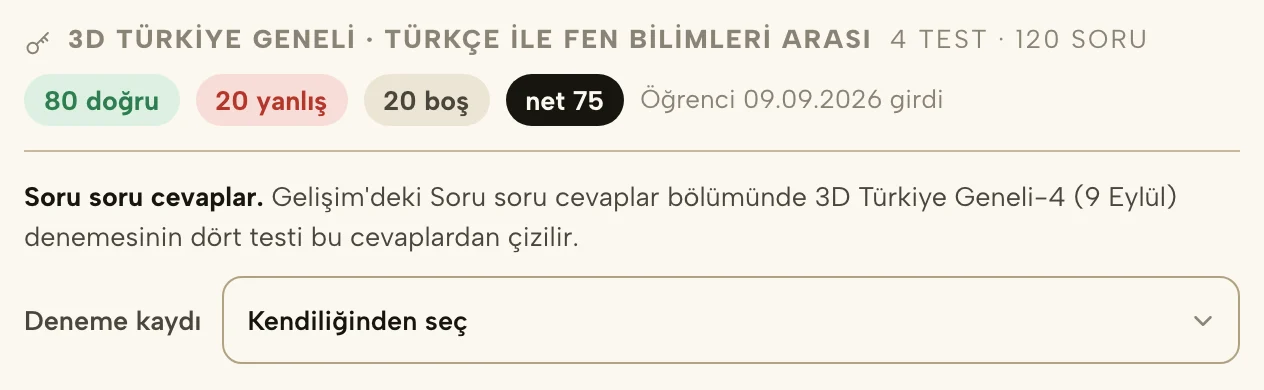
Kurum denemesine bütün şube birlikte girer. Anahtarı bir öğrencinin deneme görevine bağladıktan sonra Şubedeki N öğrenciye de bağla düğmesi aynı sınıf ve şubedeki öğrencilerin aynı haftadaki aynı türden genel deneme görevine de bağlar. Anahtarı olan göreve dokunulmaz. Düğme öğrencinin profilinde şube yazılıysa çıkar.
Programın açıklaması #
Programın altında Programın açıklaması bölümü var. Üç okuyucu için üç ayrı bölümden oluşur.
Program metni beklemez. Program hazırlanınca hemen açılır, analiz metni arka planda yazılır. Bu sırada açıklama alanlarında "Açıklama yazılıyor" yazar ve yer tutucu çizgiler durur. Programı incelemeye ve görevleri düzenlemeye devam edersin, metin gelince açıklamaya yerleşir, sayfa yerinden oynamaz. Metin gelene kadar açıklama alanları düzenlenmez, Programın özetini kopyala, Veliye mesaj olarak kopyala ve Tam çıktı metin gelince açılır. Programı metin gelmeden onaylayabilirsin, metin onayladığın programa yazılır. Metin yazılamazsa program olduğu gibi kullanılır, üstündeki notta Analizi yeniden yaz durur. Birden çok öğrencinin programı tek seferde çıkarılınca metinleri de arka planda, aynı anda en çok üçü yazılır.

Hedefler bu haftanın görevlerinden hesaplanır. Bir dersin hedefinde yazan test sayısı, o dersin bu haftaki görevlerindeki test sayılarının toplamıdır, tekrar hedefi de tekrarın konduğu günü yazar. Karşılaştırma kutusu öğrencinin bir önceki programıyla karşılaştırır. Arada iki hafta ya da daha uzun süre program kurulmadıysa kutu Son programdan bu yana der ve o programın kaç hafta önce kurulduğunu yazar. Bu durumda o programın yapılmayan görevleri yeni programa devretmez, devir yalnız bir önceki haftanın programından olur. Deneme girilmemiş öğrencide metin denemeyi eksiklik gibi anlatmaz, programın hangi konulara ve profile dayandığını söyler.
Programın özetini kopyala düğmesi bütün programı düz metin olarak panoya alır. Velinin okuduğu kısa açıklama sağ sütunda durur, yazısına tıklayıp değiştirebilirsin, Veliye mesaj olarak kopyala onu alır. Tam çıktı yazdırılabilir rapor üretir.
Haftalık döngü #
Mercek haftalık çalışır, düzen her hafta aynı.
Öğrenci her görevi bitti, yarım kaldı ya da yapamadım olarak işaretler, yapamadıysa sebebini seçer. Veli izler, not bırakır. Sen öğrenci listesinde kimin geride kaldığını görürsün.
Öğrenci hiçbir görevi işaretlemediyse program sayfasında hatırlatma çıkar, listede "haftanın sonucunu gir" yazar. Haftanın sonucu düğmesinden üç seçenek. Uygulandı, uyum işaretlerden hesaplanır. Öğrenci hiç işaret bırakmadıysa bu seçenek kapsamı da sorar. Tamamı yapıldı bütün görevleri yapıldı sayar. Bir kısmı yapıldı iki yol açar. Programda işaretle dersen panel kapanır ve program açılır, yapılanları oradaki işaret kutularından tek tek işaretlersin, o zaman uyum gerçek süreye göre hesaplanır ve eksik konular sonraki programa taşınır. İşaretlemeden Kaydet dersen hafta yarı yarıya uygulanmış sayılır, uyum yüzde 50 girer ve hangi konunun eksik kaldığı bilinmediği için konu devri olmaz. Senin işaretlediğin görevlerde programda "öğretmen işaretledi" yazar, öğrenci sonradan kendisi işaretlerse kendi işareti geçerli olur. Uygulanmadı, sebebini seçersin (çalışmadı, programı almadı, görüşmeye gelmedi, diğer). Sebep seçilene kadar Kaydet kapalı durur, altında "Sebep seçmeden hafta kapanmaz" yazar. Hafta uyuma sıfır girer, konular sonraki programa "geçen hafta uygulanmadı, devreden" etiketiyle taşınır, veli özeti bunu söyler. Devir yalnız hemen sonraki haftanın programına olur, araya iki hafta ya da daha uzun süre girdiyse konular devretmez. Mazeretli (izinli, tatil, okul etkinliği, diğer), burada da mazeret seçilmeden kaydedilmez, hafta hiç sayılmaz. Sebep veliye yalnızca sen istersen görünür, notun hiç görünmez. Art arda iki hafta uygulanmayan öğrenci listede kırmızı "2 haftadır uygulanmıyor" etiketi alır.
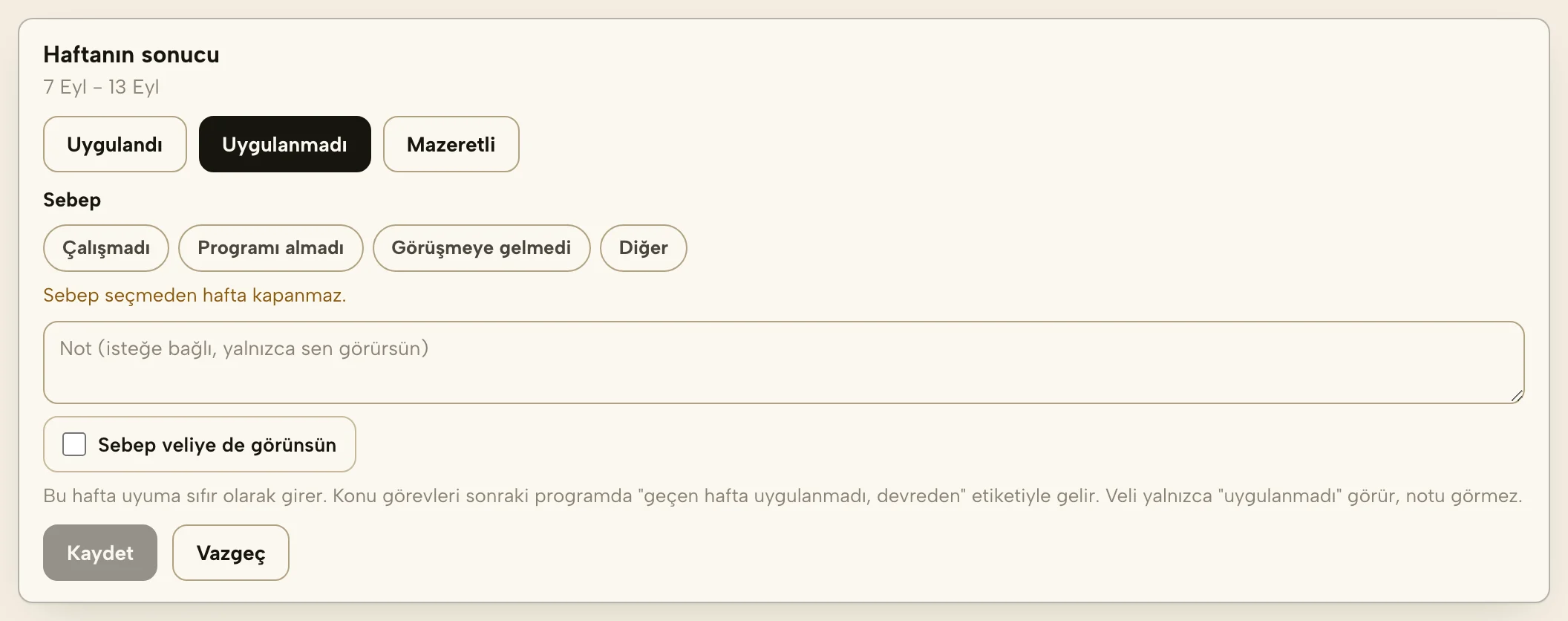
Yeni karneyi yükle. Konu tablosu güncellenir.
Öğrencinin sayfasının başlığındaki Program oluştur düğmesine bas. Hafta bitip sonucu belli olunca aynı adlı düğme programın kendi sayfasında da başlıkta ana düğme olarak çıkar, öğrencinin sayfasına dönmeden yeni haftayı kurarsın. Yeni program, geçen haftanın uyumunu ve yeni deneme sonucunu hesaba katarak kurulur. Programın başında "bir önceki programdan bu yana" bölümü neyin değiştiğini yazar.

Öğrenci listesinde her satırın sonunda sıradaki iş düğme olarak durur. Bu iş Deneme gir, Program oluştur, Programı onayla, Taslağı güncelle, Bu haftayı güncelle ya da Haftanın sonucunu gir olur. Ad öğrencinin sayfasındaki program düğmesiyle aynıdır, güncellemesi onay bekleyen program da Programı onayla der. Haftası biten programda önce Haftanın sonucunu gir gelir, onaylanmamış güncelleme o zaman düşmüş olur. Yapılacak iş yoksa "Takipte, iş yok" yazar. Satırın kendisine basınca öğrencinin sayfası açılır. Listenin üstündeki sayılar öğrencileri sıradaki işe göre sayar ve kaç tane varsa o kadar eşit sütunda durur: neti düşen ya da programını yapmayan öğrenci kırmızı, senden bir şey bekleyenler kehribar, takipteki öğrenciler sakin renkte. Her öğrenci tek sayıda yer alır. Sayıya basınca liste yalnız o öğrencilere iner, başlıkta filtrenin adı yazar, örneğin Dikkat isteyen öğrenciler, seçili sayının altında Filtreyi kaldır çıkar. Tam listeye en üstteki Bütün öğrencilere dön düğmesiyle, sayıya yeniden basarak ya da tarayıcının geri tuşuyla dönersin. Süzülmüş listede arama ve seçim çalışır. Onay bekleyen sayısı onay kuyruğunu açar.
Liste sınıflara göre bölünür, her sınıfın başında adı ve öğrenci sayısı yazar, basınca o sınıf kapanır ya da açılır. 15 öğrenciye kadar sınıflar açık gelir, daha fazlasında kapalı. Açıp kapattığın sınıflar o cihazda hatırlanır, arama yazınca ya da süzünce eşleşenler kendiliğinden açılır. Her sınıfın tablosunda aynı sütunlar durur: öğrenci, son deneme, geçen haftaki program ve sıradaki iş. Son denemede TYT ve AYT neti ayrı satırda yazar, altında öncekine göre fark kırmızıyla "düştü" ya da yeşille "arttı" diye yazar. Geçen haftaki programda öğrencinin yaptığı kısım çubukla ve yüzdeyle görünür. Sınıfa ya da şubeye inmek için soldaki Sınıflar listesini kullanırsın. Telefonda ve tablette listenin üstünde tek bir kutu durur. Kutuda bütün sınıflar, her sınıfın altında da birden çok şubesi varsa şubeleri öğrenci sayısıyla yazar, örneğin 12. sınıf (14) ve altında 12/A (8). Sınıfı ya da şubeyi aynı kutudan seçersin. Sınıfın içinde öğrenciler önce şubeye göre dizilir, birden çok şubesi olan sınıfta her şubenin başında adı ve öğrenci sayısı yazar, örneğin 12/A 8 öğrenci. Şubenin içinde programı yapılması gereken öğrenci en üstte durur, en acili en başta. Önce haftası bitip yeni haftası kurulmamış olan (en önce biteni önde), sonra hiç programı olmayan, sonra programı onayını bekleyen. Öteki öğrenciler programının haftası en yakın bitecek olandan başlayarak dizilir, eşitlikte ada göre. Program kurulunca öğrenci şubesinin içinde aşağı iner. Soldaki öğrenci listesi, toplu program ve onay kuyruğu da aynı sırayı izler. Telefonda her öğrenci kendi kartında durur, kartın başında adı çizgiyle ayrılır.
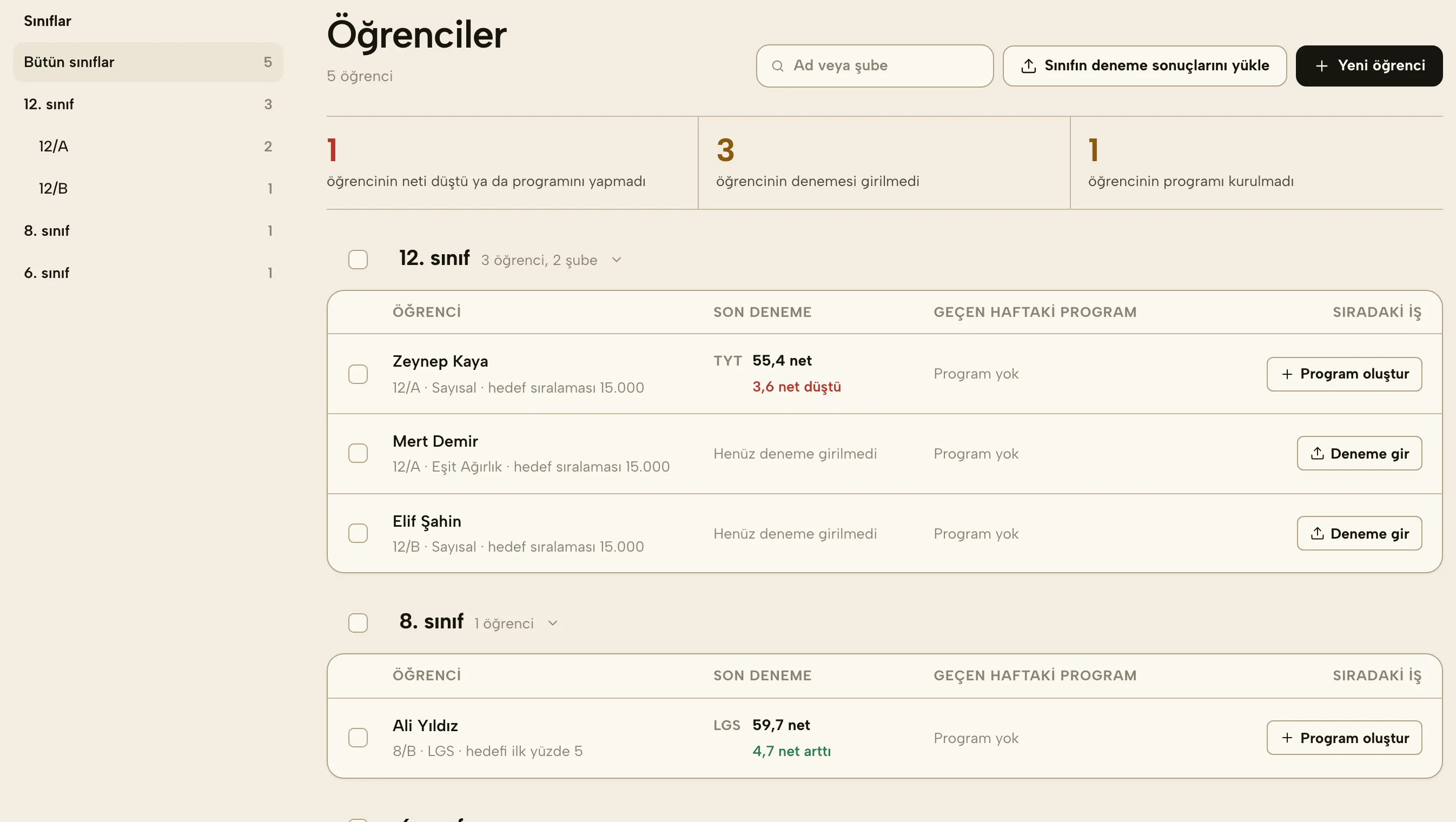
Öğrenci sayfasında altı sekme var, Özet, Programlar, Denemeler, Gelişim, Konu haritası ve Görüşme notları. Özet en üstte TYT, AYT ve program kartlarını gösterir. Kart yalnız sonucu varsa çizilir, AYT denemesi girilmemiş öğrencide AYT kartı yoktur ve kalan kartlar satırı doldurur. TYT ve AYT kartında son denemenin neti, önceki aynı türden denemeye göre fark, hedef için gereken net ve çubuk yazar, üçüncü denemeden sonra netin olağan oynaması ve son değişimin bu aralıkta olup olmadığı eklenir. Program kartında son haftada kaç görevin yapıldığı, son beş haftanın küçük çubukları ve bu haftanın gidişi durur. Kartlara basınca ayrıntısı açılır. Ardından Yapılacak kartları gelir, her kart bir sorunu ve çözümünü birlikte söyler, örneğin yarım kalıp neti düşüren program ya da dört programdır bitmeyen konu, düğmesi kartın içindedir. Programla ilgili kart ("Bu haftanın programı kurulmadı", "Program onay bekliyor", "Yeni deneme bu haftanın programına girmedi") durumu söyler, düğmesi yoktur, iş başlıktaki program düğmesindedir. İstatistik özeti Gelişim sekmesindeki en değerli beş bulgunun tek cümlesidir, satıra basınca Gelişim'deki o bölüm açılır. Unutulmuş olabilecek konu satırındaki Tekrar görevi ekle konuyu bu haftanın programına ekler, program onaylıysa önce sorar. Programın gerçek süresi satırındaki Profili aç profildeki günlük süreye götürür. İyi gidenler başlığı altında iyi giden dersler, onaylanan program ve yapılan görüşme tek satırla yazar. Sağ sütunda gelecek programın ders sırası, bitiremediği öteki konular, son görüşme ve profil notları durur, profil notlarında deneme çözme sırası da yazar. Bunlardan yalnız içi dolu olanlar görünür, sağ sütunda gösterilecek bir şey yoksa sol sütun tam genişlik olur. Bütün haftaların programları Programlar sekmesindedir.
Görüşme notları öğrenci sayfasında ayrı sekmedir. Görüşme tarihini, sonraki görüşmeyi ve konuşulanları yazarsın, not sonradan Düzenle ile değiştirilir. Özet sekmesinde son görüşme ve sonraki görüşme tarihi görünür. Sonraki görüşme en yeni notta yazan tarihtir, o tarih geçince listede "Görüşme tarihi geçti" uyarısı çıkar. Çıktı al tüm notları, son görüşmeyi ya da seçtiğin tarih aralığını A4 sayfaya yazdırır, yazdırma penceresinden PDF olarak da kaydedebilirsin. Çıktıda öğrencinin adı, sınıfı ve notlar yer alır. Kurum yöneticisi görüşme notlarını görmez.
9. ve 10. sınıf ortak programı #
Bazen öğrenciye özel değil, bütün 9. ya da 10. sınıflara aynı programı vermek istersin. Ortak program bunun için var. Öğrenci eklemezsin, deneme girmezsin. Konular MEB yıllık planından o sınıfın o haftasına göre hazır gelir, sen üstünde düzenlersin. Tek bağlantıyı sınıf ve veli grubuna gönderirsin, çıktısını panoya asarsın. Her sınıfın kendi programı ve kendi bağlantısı olur. Danışman ve Kurum paketinde açıktır, 9. ve 10. sınıf içindir.
Öğrenciler ekranında başlığın altındaki ortak program satırında hazırlamak istediğin sınıfa bas. Günde kaç saat, haftada kaç gün ve hangi dersler olacağını seç. Altta o hafta okulda işlenen konuları görürsün. Seçtiğin her ders her hafta listede durur. O hafta yeni konusu olmayan derste nedeni (örneğin Türkçede konuşma ya da yazma becerisi haftası, okul temelli etkinlik haftası) ve programa tekrar olarak hangi konunun gireceği yazar. Okul başka bir haftadaysa oklarla haftayı değiştir.
Taslağı çıkar deyince program açılır. Ekran ve kartlar öğrenci programındakinin aynısı, düzenleme de aynı çalışır (Programı düzenlemek). Kartı tutup gün içinde başka sıraya ya da başka güne bıraktığın yere sürüklersin, telefonda kartın üstünde parmağını kısa bir süre basılı tutunca kart kalkar. Karta tıklayınca altında ayrıntısı açılır. Orada görevin neden programda olduğu (yıllık plandan gelen görevde okulun hangi haftasının konusu olduğu), süresi, Yukarı al ve Aşağı al, başka güne kopyalama ve silme vardır. Kartın yazısına tıklayıp değiştirirsin. Taşıma, kopyalama ve silme bildirimdeki Geri al ile geri döner. Bu programda öğrenci adı, net, hedef, uyum, kaynak kitap ve cevap anahtarı yoktur.
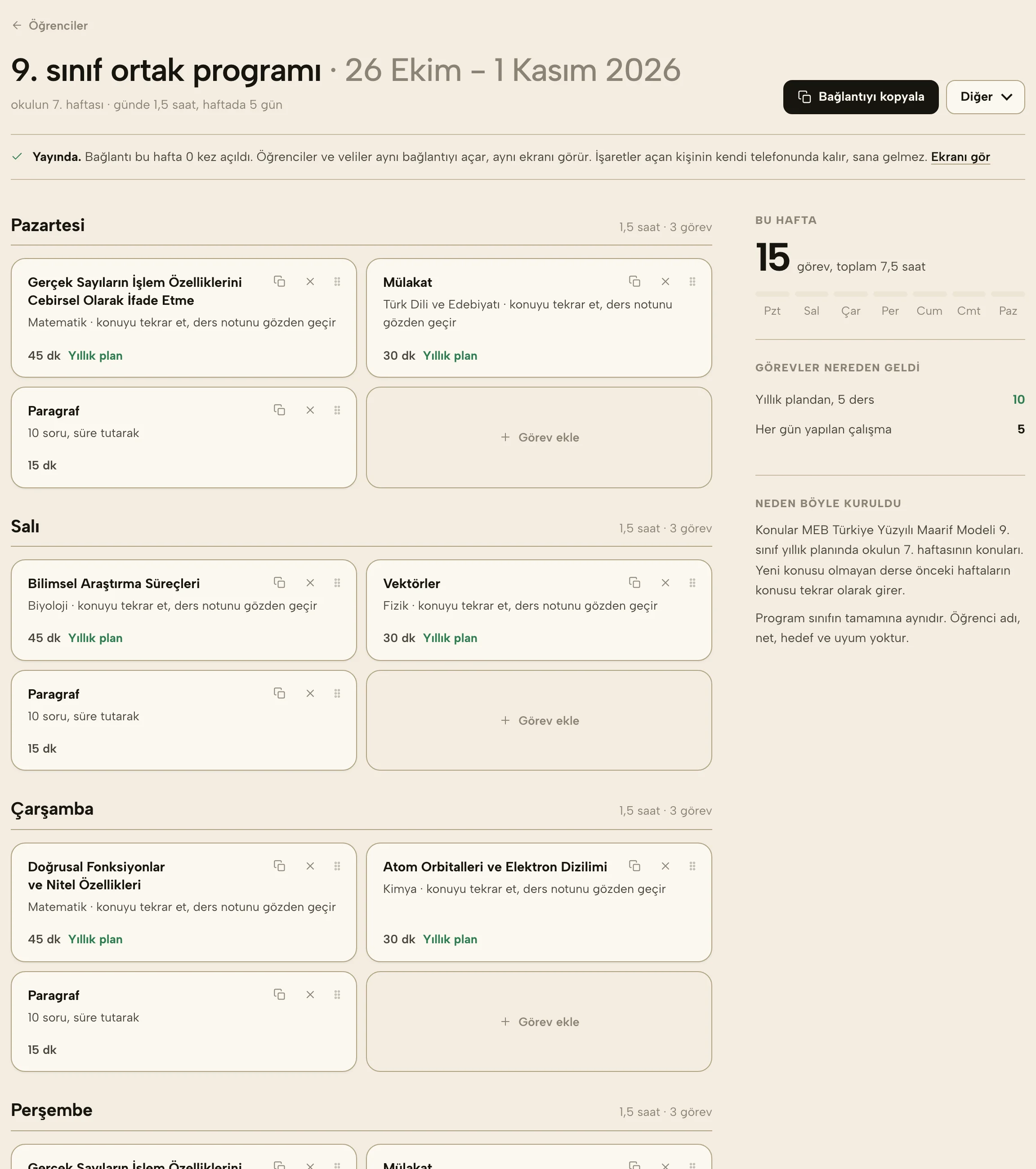
Yayınlaya bas, sonra Bağlantıyı kopyala ile bağlantıyı al. Öğrenciler ve veliler aynı bağlantıyı açar, aynı ekranı görür. Sayfada kişisel bir bilgi olmadığı için veli için ayrı bağlantı yoktur. Bağlantıyı açanın göreceği ekranı yayından önce de sonra da durum satırındaki Ekranı gör ile açarsın. Bu önizleme açılış sayısına eklenmez. Bağlantı her hafta aynı kalır, yeni haftanın programını yayınladığında aynı bağlantıda görünür. Sayfası açık kalan öğrencinin yenilemesi gerekmez, sayfaya döndüğünde yeni program kendiliğinden gelir. Yayından sonra bir şey değiştirirsen, sırayı değiştirmek dahil, ekran "değişiklik yayınlanmadı" der, Yayını güncelle ile gönderirsin. Bağlantıyı açanlar ve çıktı senin sıranı görür.
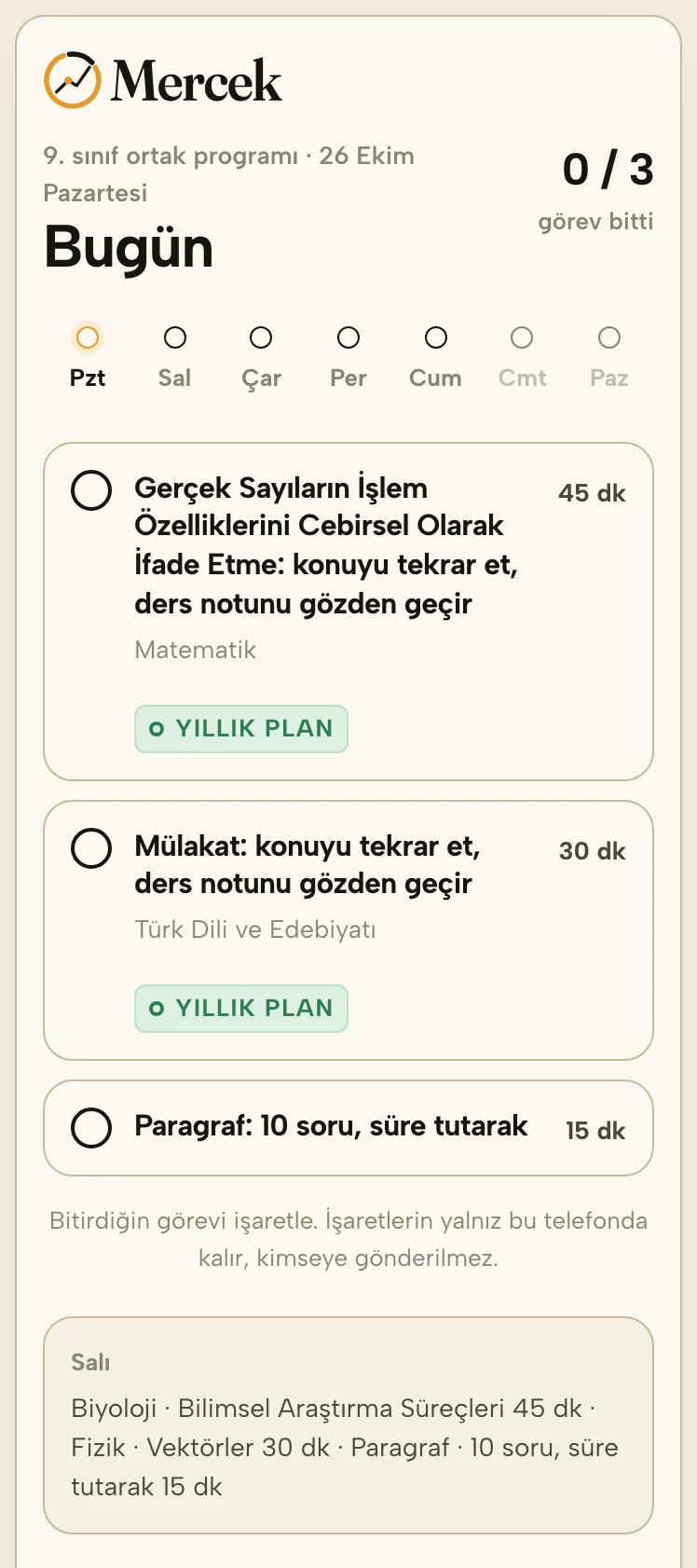
Diğer menüsündeki Programı yazdır tek sayfalık kişisiz bir A4 verir. Gün gün görevler, süreler ve işaret kutuları vardır, altında adın ve okulun yazar. Adın ve okulun Ayarlar'daki bilgilerinden gelir.
- Öğrenci bitirdiği görevi işaretleyebilir. İşaret yalnız kendi telefonunda kalır, sana ya da başka kimseye gönderilmez. Sen yalnız bağlantının o hafta kaç kez açıldığını görürsün. Yayından sonra bir görevin sırasını ya da gününü değiştirirsen öğrencinin işareti aynı görevde kalır.
- Sayfada veli notu, yarım kaldı ve yapamadım bildirimi yoktur. Kimin yazdığı belli olmayacağı için bilerek konmadı.
- Yeni hafta gelince program ekranı "geçen haftanın" der. Yeni haftayı hazırla aynı ayarlarla o haftanın taslağını çıkarır.
- Diğer menüsündeki Yayını kaldır bağlantıyı kapatır, açanlar kaldırıldığını görür. Yeniden yayınlarsan aynı bağlantı yeniden açılır.
- Yalnız bir sınıfla çalışıyorsan Ayarlar'da Ortak program başlığı altından ötekini kapat, satırı görünmez. Satırı hiç görmek istemiyorsan Gizleye bas, Ayarlar'dan geri açarsın. Hazırladığın program silinmez.
- Ortak program öğrenci sayına, onay kuyruğuna ve öğrenci listene karışmaz. Bir öğrenciye ayrıca kişisel program hazırlaman bundan etkilenmez.
Ayarlar ve verin #
Ayarlar sayfasında her bölümün adı ve ne işe yaradığı solda, ayarları sağda durur: Hesap, Paket, Yapay zekâ, Öğretmen ve okul, Verilerin ve Silme. Değişiklikler kendiliğinden kaydedilir, kaydet düğmesi yoktur. Açılıp kapanan ayarlar anahtardır. Adını ve okulunu yazarsın, raporun altında görünür. Sınav tarihlerini buradan değiştirirsin, boş bırakırsan YKS için haziran ortası, LGS için 13 Haziran varsayılır.

Verini almak
- Excel indir. Öğrenciler, denemeler, konu haritası ve programlar ayrı sayfalarda. Başka bir araca taşımak için.
- Tam yedek. Her şeyi şifresiz bir dosyaya alır, geri yüklenebilir.
- Hesabı sil. Hesabın ve bütün verin sunucudan silinir, geri alınamaz. Önce yedek al. Bir kurumun tek yöneticisiysen ve kurumda başka öğretmenler varsa hesap kapanmaz, önce Kurum sayfasından bir üyeyi yönetici yapman gerekir. Kurumun tek üyesi sensen ikinci bir onay sorulur, onaylarsan kurum da kapanır ve verileri kapanan her kurum gibi 12 ay sonra, 30 gün önceden haber verilerek silinir.
Yeni sürüm gelince
Mercek tek sayfa olarak çalışır, yani sekmeyi açık bırakırsan gün boyu aynı sayfa durur. Yeni bir sürüm çıktığında sekmeye geri döndüğün an bu kontrol edilir. Yarım kalmış bir işin yoksa sayfa kendiliğinden yenilenir, hiçbir şey yapman gerekmez. Bir yere yazı yazıyorsan, açık bir panel varsa ya da arka planda karne okuması gibi bir iş sürüyorsa yenileme yapılmaz, bunun yerine altta küçük bir şerit çıkar. Şeritteki Yenile ile hemen geçersin, Sonra ile şeridi kaldırırsın ve işini bitirdikten sonra sayfayı kendin yenilersin. Yenileme hiçbir veriyi kaybettirmez, yazdıkların önce cihazına kaydedilir.
Kullanım şartları, KVKK aydınlatma metni ya da kurum sözleşmeleri seni ilgilendiren bir yerde değişince önce e-postayla haber verilir, Mercek'i bir sonraki açışında neyin değiştiğini sürüm sürüm yazan bir onay ekranı çıkar (kurum yetkilisinde sayfanın başında bir kart olarak, onay beklenirken kurum çalışmaya devam eder). Yalnız kurum hesaplarını ilgilendiren değişiklik, bir kurumda değilsen sana sorulmaz.
Yapay zekâya ne gidiyor
Programın açıklaması yazılırken öğrencinin sınıfı, alanı, hedefi, ders netleri ve konu sonuçları gönderilir. Adı gönderilmez, metinde ad geçiyorsa senin tarayıcında eklenir. Profildeki "ek bilgi" ve "öğrencinin kendi ifadesi" alanları varsayılan olarak gönderilmez, çünkü aile ve sağlık bilgisi taşıyabilir. İstersen ayarlardan açarsın. Karne ve sonuç listesi okumada belge olduğu gibi gider.
Yapay zekâyı kapatmak
Ayarlar sayfasındaki Yapay zekâ bölümünün başında Yapay zekâ kullanılsın anahtarı var, varsayılan açık. Kapatınca hiçbir öğrenci verisi yapay zekâ sağlayıcısına gitmez, program metni şablondan hazırlanır, karne ve sonuç listesi fotoğraftan okunmaz, sonuçları elle girersin. Excel ya da CSV sonuç listesi tanınan biçimdeyse yine okunur, çünkü o okuma yapay zekâ kullanmaz. Sunucu da bu ayarı denetler, kapalıyken istek geri çevrilir.
Tek bir öğrenci için kapatmak istersen profilini düzenle, Temel bilgiler bölümünün altındaki Bu öğrencinin verisi yapay zekâya gönderilmesin kutusunu işaretle. Veli yurt dışına aktarımı istemiyorsa bu kutu içindir. O öğrencide program metni şablondan hazırlanır, karnesi elle girilir, Denemeler sekmesindeki yükleme kutusunun yerinde bunu söyleyen bir not durur, öğrenci özetindeki Durum kartında da "Yapay zekâ. Bu öğrenci için kapalı" yazar. Sınıfın sonuç listesi ya da sınıf karnesi yapay zekâyla okunacaksa bu öğrencinin satırı gönderilmeden önce kapatılır (Verisi yurt dışına gönderilmeyen öğrencinin satırı).
Paketler ve ödeme #
Ücretsiz pakette beş öğrenci, süresiz. Öğretmen paketi yirmi, Danışman paketi elli öğrenci. Kurum paketinde öğrenci sayısı kuruma göre belirlenir ve okula özel teklif çıkarılır. Cevap anahtarı Öğretmen, Danışman ve Kurum paketlerinde var, sonuç listesinden toplu giriş Danışman ve Kurum paketlerinde. E-posta desteği her pakette verilir, ücretsiz kullananlar da yazabilir.
Paketlerin farkı
Paket ve ödeme sayfasında paket kartlarının altında iki tablo durur, Öğrenci ve giriş ile Gelişim. Tablolar Ücretsiz, Öğretmen ve Danışman paketlerini karşılaştırır, senin paketinin sütununda "senin paketin" yazar. Kurum paketi okul ve kurs merkezleri içindir, kurum sayfasında anlatılır. Telefonda tablo iki sütun kalır, senin paketin ve karşılaştırdığın paket, karşılaştırılan paketi tablonun üstündeki Karşılaştır kutusundan seçersin. Gelişim'deki Danışman paketine bak düğmesi sayfayı Gelişim tablosuna götürür, ödeme formunu açmaz.
Gelişim'de net, ders, konu, doğru, yanlış, boş, sebep ve çalışılan konuların sonucu her pakette. Danışman paketi bunlara çalışılan ve çalışılmayan konuların karşılaştırmasını, programın günlere göre uygulanmasını ve gerçek süresini, deneme çözme sırasını, soru soru cevapları ve Özet'teki istatistik özetini ekler, Tekrar görevi ekle düğmesi de bununla gelir. Kurum paketinde Gelişim'in bütün göstergeleri ve kurum içindeki yer açıktır. Öğrencinin ve velinin bağlantısı her pakette aynıdır.
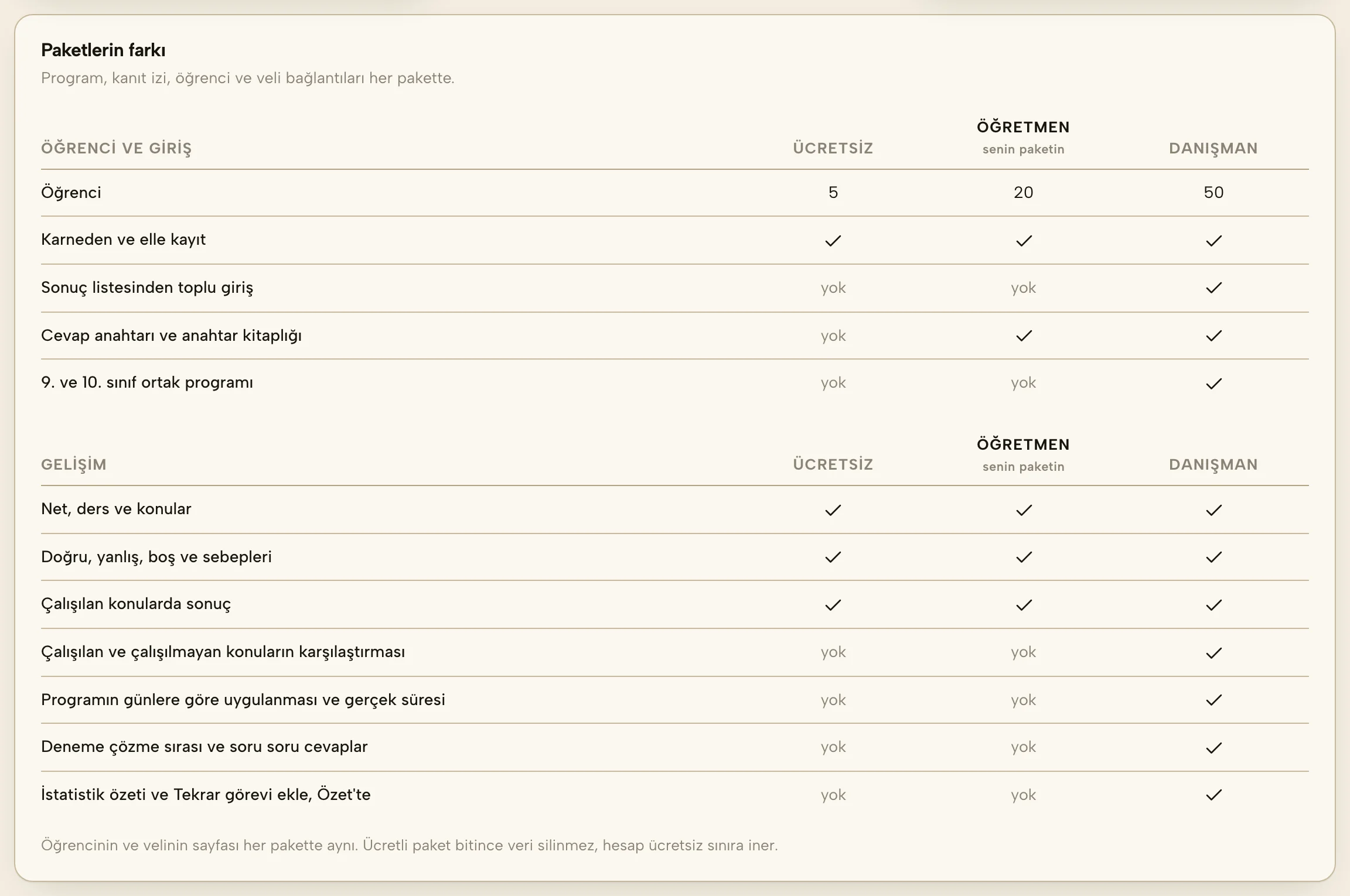
Daha önce açılmış hesaplar. Göstergeler 24 Ekim 2026'da paketlere ayrıldı. Bu günden önce açılmış hesaplarda Gelişim'in bütün göstergeleri açık kalır, ücretli paketin süresi dolsa da kapanmaz. Bu hesaplarda Gelişim'in başında bunu söyleyen bilgi bir kez çıkar, kapatınca bir daha çıkmaz. Paket sayfasındaki tablonun başında da tek satırla yazar.
Ücretli paketleri otuz gün ücretsiz denersin. Her ücretli paket hesap başına bir kez denenir. Süren bir aboneliğin yoksa denemede kredi kartı istenmez, deneme bitince kendiliğinden ödeme alınmaz. Bir deneme sürerken ikinci deneme başlamaz, Öğretmen denemesi bitince Danışman'ı ayrıca deneyebilirsin. Öğretmen aboneliğini iptal ettiysen ödenmiş dönem sürerken Danışman'ı da kartsız denersin, deneme bitince Öğretmen paketine dönersin ve ödenmiş dönemin bitişi değişmez. Öğretmen aboneliğin sürüyorsa Danışman denemesi bir paket değişikliğidir, aşağıda ayrıca anlatılır. Ücretsiz paketteysen öğrenci listesinin üstünde iki paketi yan yana gösteren bir kart çıkar, deneme oradan başlatılır. Kart gerek yoksa Ücretsiz devam et ile kapatılır, sonra da Paket sayfasından başlatılabilir. Deneme sürerken listenin üstünde kaç gün kaldığı yazar. Deneme bitince hesabın kapanmaz, ücretsiz paket sınırına döner. Verilerin durur.
Ödeme iyzico üzerinden yapılır, kart bilgisi Mercek sunucusuna ulaşmaz. Abonelik her dönem kendiliğinden yenilenir, Ayarlar sayfasından tek tıkla iptal edilir ve dönem sonuna kadar açık kalır. Aboneliği süren bir hesap kapatılırken abonelik de kendiliğinden kapatılır, karttan çekim sürmez.
Kart bilgisinin girildiği sayfada solda sipariş özeti durur: paket ve dönem, KDV ayrımı, bugün ödenecek tutar, öğrenci sınırı ve ilk yenileme tarihi. Ödeme günü sonraki ayda yoksa dönem o ayın son günü biter, örneğin 31 Ocak'ta ödenen aylık paketin dönemi Şubat'ın son günü biter. Sağdaki kart formu iyzico'nundur. Vazgeçmek için üstteki Vazgeç ve geri dön bağlantısı kullanılır, karttan çekim yapılmaz.
Ödeme tamamlanınca sayfanın üstünde yeşil bir onay kutusu açılır: sipariş numarası, tutar, sonraki yenileme tarihi, öğrenci sınırı ve teyit e-postasının gittiği adres yazar. Kutu Kapat denene kadar durur, sayfa yenilense de kaybolmaz. Ödeme geçmediyse aynı yerde kırmızı kutu çıkar, karttan çekim yapılmadığını söyler. Ayarlar sayfasındaki Paketin kartı paketi, ödenen tutarı, sonraki yenilemeyi ve son ödemeyi gösterir, siparişler ve abonelik iptali de oradan açılır.
Öğretmen aboneliği sürerken Danışman denemesi
Bu deneme yalnız Öğretmen paketinde aboneliği süren hesapta açılır. Danışman paketini 30 gün ücret ödemeden denersin, deneme bir paket değişikliğidir. Paket ve ödeme sayfasında Danışman kartındaki 30 gün ücretsiz dene düğmesine basınca onay penceresi açılır. Pencere denemenin bittiği günü, deneme sırasında Öğretmen aboneliğinin her zamanki gibi yenileneceğini, dönmezsen kayıtlı kartından ne zaman ve ne kadar çekileceğini ve sonraki yenilemeleri tarih ve tutarla yazar. Kutuyu işaretleyip Denemeyi başlat dersin, kart girmezsin. Ayarlar'da paketin Danışman (deneme) olarak görünür, Danışman'ın öğrenci sınırı ve göstergeleri hemen açılır.
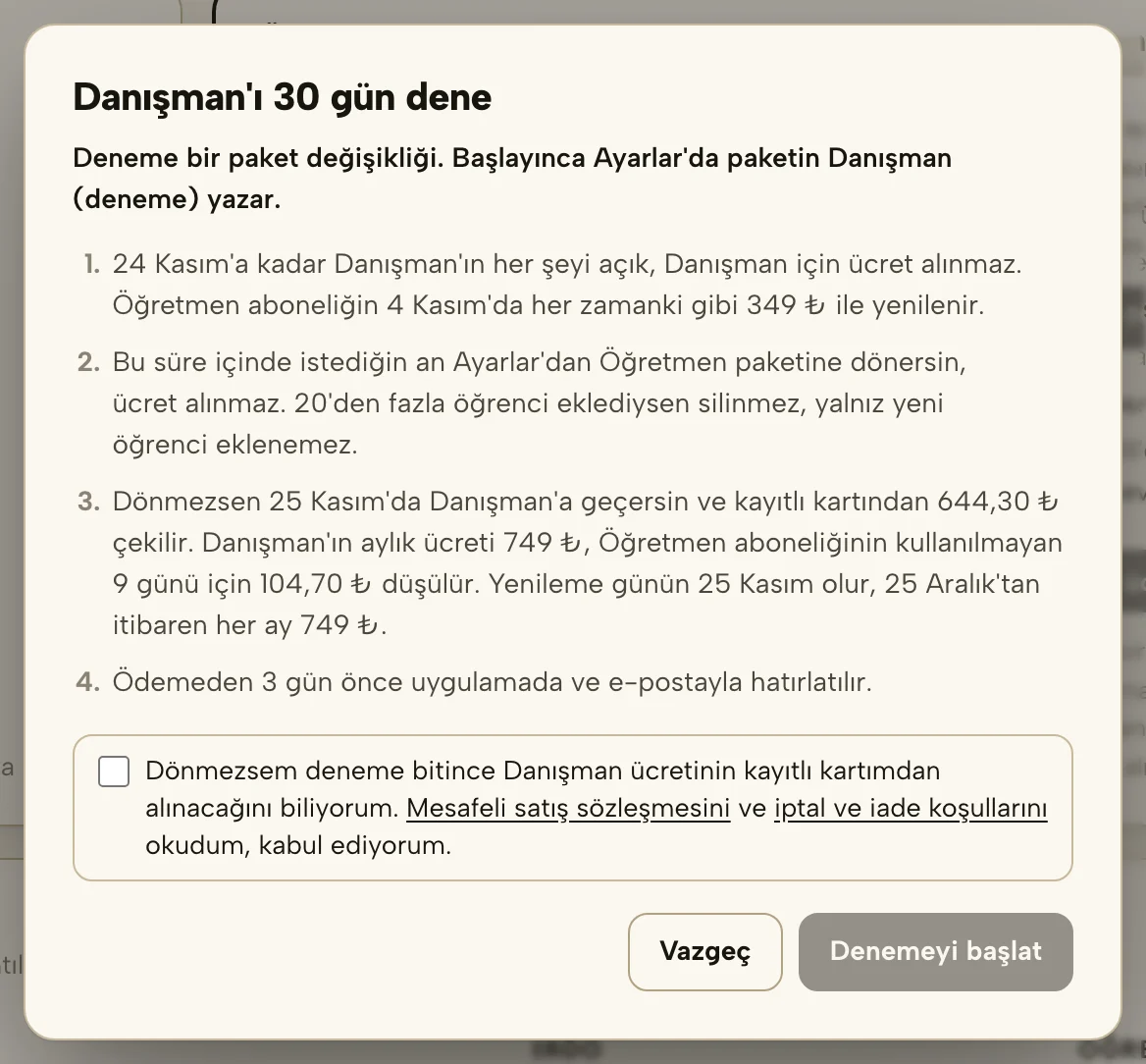
Öğretmen paketine dönmek. Denemenin son günü bitene kadar Ayarlar'daki paket kartında Öğretmen paketine dön düğmesiyle tek adımda dönersin. Ücret alınmaz, yenileme günün değişmez, öğrencilerin silinmez. 20'den fazla öğrenci eklediysen öğrenciler yerinde kalır, yalnız yeni öğrenci eklenemez. Deneme sürerken aboneliği iptal edersen Danışman'a geçilmez, deneme bitince Öğretmen paketi ödenmiş dönemin sonuna kadar sürer.
Dönmezsen ne ödenir. Deneme bitince aboneliğin Danışman paketiyle sürer, ücreti abonelikteki karttan alınır. Yenilemene 7 günden fazla varsa denemenin bittiği günün ertesi bir kez geçiş tutarı alınır. Bu tutar Danışman'ın bir dönemlik ücretinden Öğretmen aboneliğinin kullanılmayacak günlerinin bedeli düşülerek bulunur, yenileme günün geçiş günü olur. Örnek, aylık Öğretmen aboneliği her ayın 2'sinde yenileniyor ve deneme 22 Kasım'da bitiyor. 23 Kasım'da Danışman'ın aylık ücreti 749 liradan Öğretmen aboneliğinin kullanılmayacak 9 gününün bedeli 104,70 lira düşülür ve 644,30 lira alınır. 23 Aralık'tan itibaren her ay 749 lira alınır. Yenilemene 7 gün ya da daha az varsa geçiş gününde bir şey alınmaz, Danışman ücreti her zamanki yenileme gününde alınır ve yenileme günün değişmez. Ödemeden 3 gün önce uygulamada ve e-postayla hatırlatılır, son 3 günde Ayarlar'daki kart ve sayfanın üstündeki şerit tutarı yazar.
Geçiş ödemesi alınamazsa. Danışman'a geçilmez, ücret alınmaz. Öğretmen aboneliğin aynı tutar ve aynı yenileme günüyle, yeniden kart girmeden olduğu gibi sürer. Bunu Ayarlar'daki bir kerelik bilgi satırı ve e-posta söyler. İstersen satırdaki Kartını güncelle ile kartını değiştirir, sonra Paket sayfasından Danışman'a geçersin.
Cayma. Danışman'a geçtikten sonra geçiş tutarının ya da ilk Danışman ücretinin alındığı günden itibaren 14 gün içinde [email protected] adresine yazarak Danışman paketinden cayabilirsin. O tutar iade edilir, aboneliğin Öğretmen paketiyle sürer. Koşulların tamamı mesafeli satış sözleşmesinde ve iptal ve iade koşullarında yazar.
Kurumlar #
Kurum paketi okul, kurs ve etüt merkezleri içindir. Kurumun bir alanı vardır, kurum birlikte çalıştığı öğretmenleri bu alana ekler, her öğretmen kendi öğrencileriyle her zamanki gibi çalışır. Kurum yöneticisi kurum panelinden öğretmenleri, öğrencileri ve gidişatı görür. Öğrenci sınırı kurumun öğrenci sayısına göre teklifte belirlenir, bütün öğretmenlerin toplamıdır. Kurumdaki öğrenciler öğretmenin kişisel paketinin sınırına sayılmaz, ücretsiz paketteki öğretmen de kurum öğrencilerine tek tek ve toplu program çıkarabilir. Fiyat da öğrenci sayısına göre kuruma özel verilir.
Kendi e-postanla giriş yap, kurum kaydı ekranında kurumun adını, türünü, şehrini ve sana ulaşacağımız telefon numarasını yaz, istersen Mercek'i nereden duyduğunu seç, kurum adına veri işleme sözleşmesini onayla. Kurum 30 gün ücretsiz deneme olarak, 30 öğrenciye kadar açılır, kart istenmez. "Bu kurumda ben de öğrenciyle çalışıyorum" işaretli kalırsa kendi öğrencilerinle her zamanki gibi çalışır, kurum panelini de görürsün, tek öğretmenli kurumda bu yeter. Ücretsiz deneme süresince panelin tamamı açıktır, satın alma kararı buna göre verilir. İstersen Kurumlar sayfasından teklif de isteyebilirsin.
Kurumun zaten birlikte çalıştığı öğretmenleri Mercek'e eklersin, ayrı bir davet ya da kayıt gerekmez. Kurum panelinde Öğretmenler bölümünü aç, Öğretmen ekle düğmesine bas ve öğretmenlerin e-posta adreslerini yaz. Birden çok öğretmeni tek seferde eklersin, her satıra bir öğretmen. Adın yanına adresi yazarsan ad da kaydedilir, Excel'den ad ve adres sütunlarını, e-posta programından alıcı satırını da yapıştırabilirsin. Alanın altında kaç adres bulunduğu, eksik ya da hatalı adres varsa hangisi olduğu yazar. Ekle deyince her öğretmene hesabının hazır olduğunu bildiren bir e-posta gider, e-postada onu kimin eklediği yazar ve yanıtı sana gelir. Sonuç bölümün başında adres adres yazar: kaç öğretmen eklendi, hangi adres zaten kurumda, hangisi hatalı.
Öğretmen girene kadar listede Henüz girmedi görünür. E-postayı satırdaki düğmeyle yeniden gönderir ya da eklemeyi silersin. Öğretmen girmeden de ona öğrenci verebilirsin, öğrenciler seçicide adının yanında "henüz girmedi" yazısıyla durur, girince listesinde hazırdır. Listede görünen ad öğretmenin kendi Ayarlar'ında yazdığı addır, yazmadıysa senin eklerken yazdığın ad görünür.
Kurumunun adıyla yeni bir kurum açmaya çalışıp sana haber veren öğretmen olursa Öğretmenler bölümünün üstünde Katılmak isteyen öğretmen kutusu çıkar. Tanıyorsan Öğretmen olarak ekle onu kuruma ekler, tanımıyorsan Yok say kutudan kaldırır.
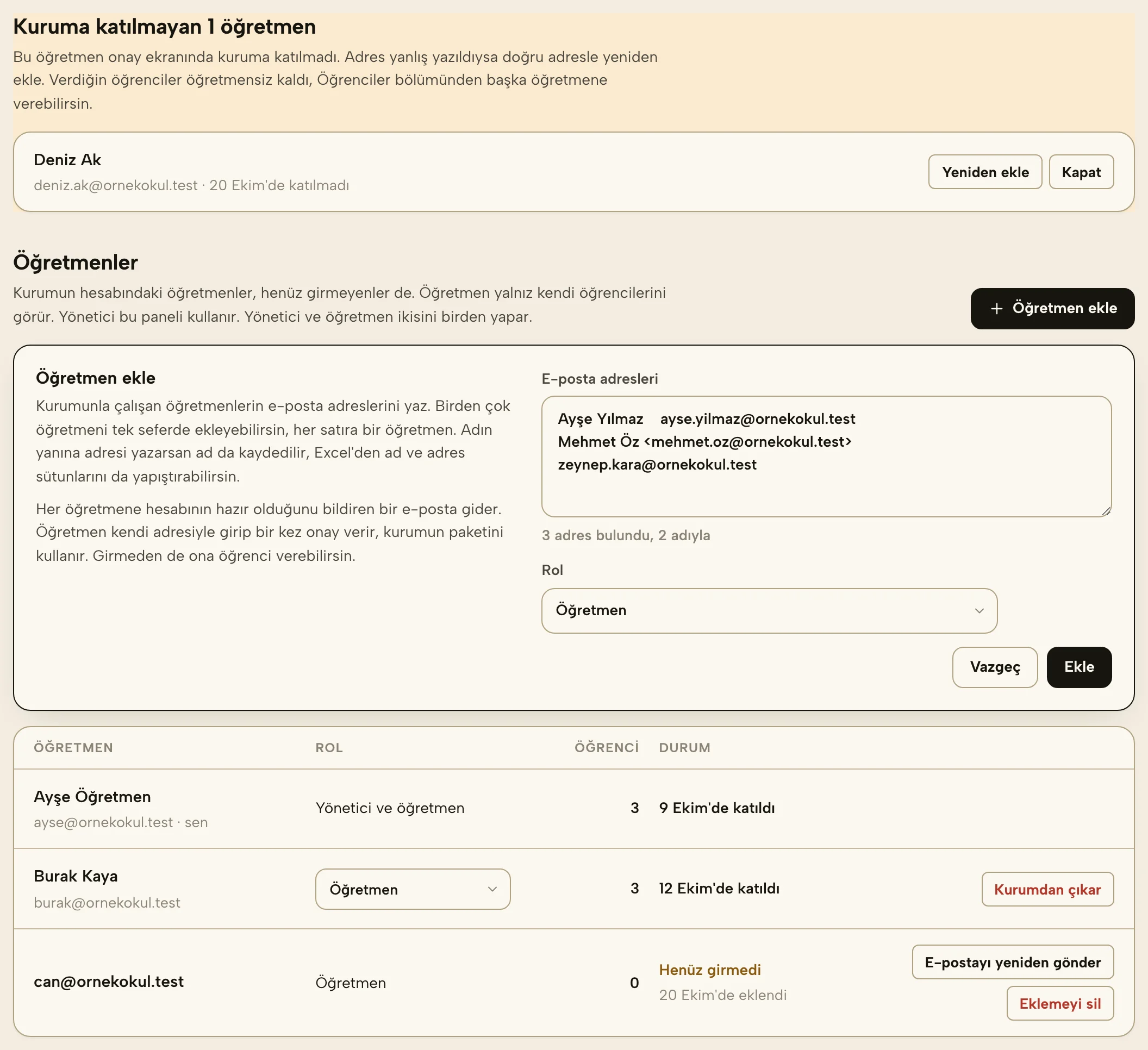
Eklenen öğretmen kendi e-postasıyla Mercek'e girer. Mercek'te hiç öğrencisi yoksa ilk ekranı onay ekranıdır, hangi sayfayı açarsa açsın önce o gelir. Ekranda kurumun adı, onu ekleyen yönetici ve ona şimdiden verilen öğrenci sayısı yazar. Kurumdaki öğrencilerin verisinin sorumlusunun kurum olduğu, yöneticinin neyi görüp neyi görmediği ve kayıt defteri de oradadır. Kullanım şartları ve aydınlatma metni aynı kutudadır, iki onay ekranı art arda çıkmaz. Kutu işaretlenince Onayla ve başla açılır. O kurumda çalışmıyorsa Bu kurumda çalışmıyorum der, hesabı kişisel hesap olarak kalır, kurumun yöneticisine haber gider.
Mercek'te kendi öğrencileri olan öğretmen her ekranın üstündeki şeritten onaylar. Ona ayrıca öğrencilerini kuruma taşımak isteyip istemediği sorulur, öğrencilerini kuruma taşıyabilir ya da kendi hesabında bırakabilir. Taşıma isteği kurum yetkilisinin onayından sonra uygulanır.
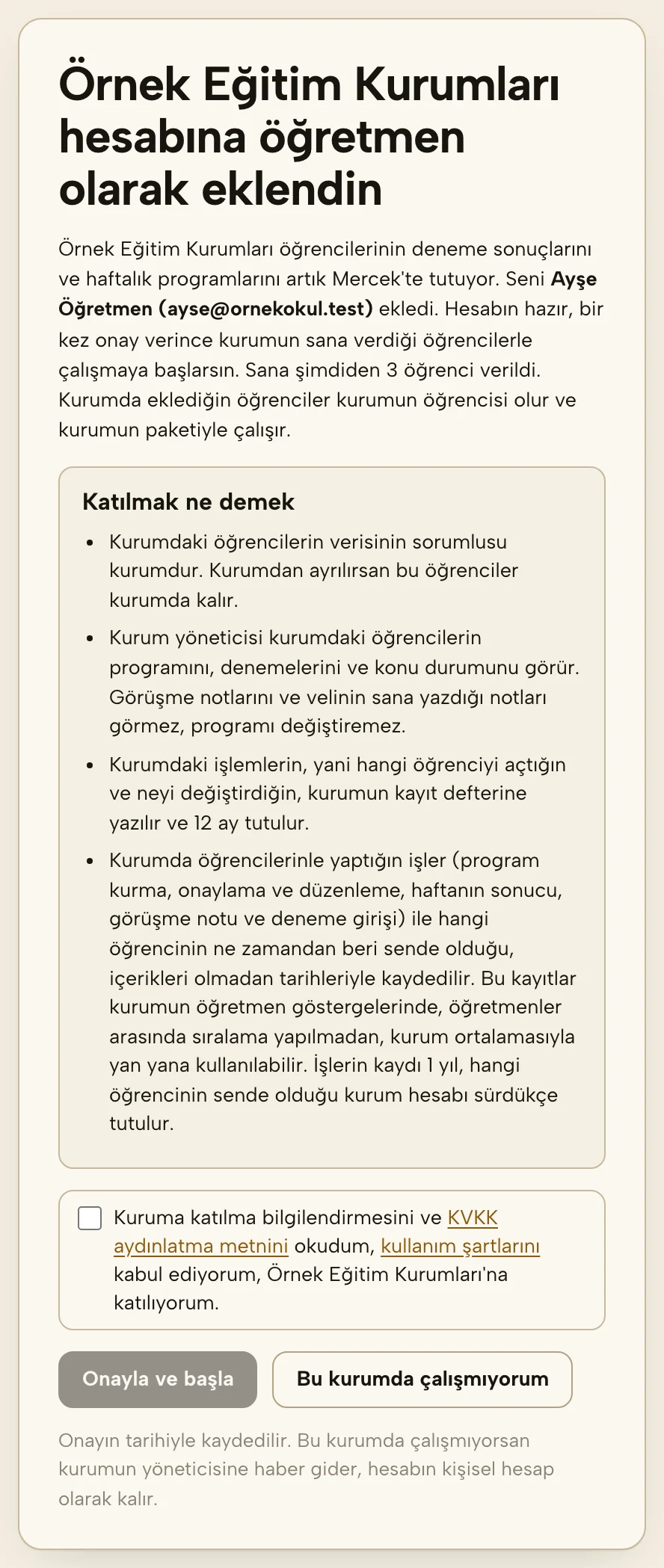
Üst çubuktaki Kurum bağlantısı paneli açar. Bölümler solda liste olarak durur, dar ekranda başlığın altında yana kayan bir şerittir, sayfa kayınca şerit üste yapışır. Başlığın altında kurumun durumu renkli bir cümleyle yazar, örneğin ücretsiz denemenin kaç gün sonra bittiği ya da fiyat teklifinin geldiği. Pano haftanın özetidir, haftalık satırlar pazartesiden pazara sayılır, program başladığı günün haftasında durur. Bu haftanın programı bugünü içeren programdır, salı başlayan program sonraki pazartesi de bu hafta sayılır. Üstteki dört sayı bu hafta onaylı programı olan öğrenciyi, onay bekleyen programı, geçen haftanın yapılan görevlerini ve bekleyen işleri gösterir. Sayıya basınca ilgili öğrenciler Öğrenciler bölümünde filtrelenmiş açılır, örneğin bu hafta onaylı programı olmayanlar ya da onay bekleyenler. Bekleyen iş sayısı aynı sayfadaki listeye iner. Geçen hafta son biten haftadır, bu haftanın süren programı oraya sayılmaz. Programın haftası başladığı günden bulunur, cuma kurulup pazartesi başlayan program gelecek haftaya sayılır. Cumartesi ya da pazar başlayan iki günlük hafta ortalamaya girmez, sayının altında kaç öğrencinin bu yüzden sayılmadığı yazar, öğrencinin satırında da "2 günlük hafta, ortalamaya girmez" yazar. Bekleyen işler tek listede, en acili üstte durur. İki haftadır programını uygulamayan öğrenci, öğretmeni olmayan öğrenci, iki günden uzun süredir onay bekleyen program, denemeden sonra programı kurulmayan öğrenci, henüz girmeyen ve kuruma katılmayan öğretmen burada görünür. Henüz girmeyen öğretmene öğrenci verildiyse kaç öğrencinin onu beklediği yazar, satırın düğmesi ilgili öğrencileri ya da öğretmenleri açar. Deneme girilmemesi bekleyen iş sayılmaz. Altındaki tabloda her öğretmenin öğrenci sayısı, bu hafta hazır ve onay bekleyen programı, öğrencilerinin geçen hafta yaptığı görevler ve son denemeleri sınav türüne göre ayrı ayrı yazar. Bu sayılar öğretmenin öğrencinin Özet'inde gördüğü sayılarla aynıdır, geçen hafta programı olmayan öğrencinin Geçen hafta sütununda "programı yok" yazar. Birden çok öğretmen henüz girmediyse bekleyen işlerde tek satırda toplanır, düğmesi Öğretmenler bölümünü açar. En altta Yapay zekâ havuzu bu ay kullanılan ve kalan isteği gösterir, havuzun yüzde 80'i kullanılınca sakin bir uyarı çıkar. Kurumda henüz öğrenci yoksa pano ilk adımı gösterir. Yalnız yönetici olan kişiye Öğretmen ekle düğmesi çıkar, çünkü kurumun öğrencilerini öğretmenler ekler. Öğrenciler bölümünde liste sınıfa (12, mezun, 11, 10, 9) ve şubeye göre dizilir, şubenin içinde öğretmenin Öğrenciler sayfasındaki sıra geçerlidir: haftası biten, programı olmayan ve onay bekleyen öğrenci en üstte. Liste tek filtreyle daraltılır, öğretmene göre ya da duruma göre (bu hafta onaylı programı yok, onay bekleyen, geçen hafta uygulanmadı). Her öğrencinin öğretmeni seçiciden tek adımda değiştirilir, birkaç öğrenci işaretlenip birlikte bir öğretmene verilir, seçim yapınca ekranın altında açılan çubuktan öğretmen seçilip Vere basılır. Öğrencinin kartına basınca sayfası yalnız görüntüleme olarak açılır, özeti, programı, denemeleri ve konu haritası öğretmenin gördüğü gibidir. Geniş ekranda özet listenin yanında açılır, "Sayfasını aç" tam sayfaya götürür. Denemeler kurum geneli sonuç listesini tek belgeyle yükler, satırlar ad ve şubeyle doğru öğrenciye bağlanır, sonuç her öğrencinin kendi öğretmeninin ekranına düşer. Kurumda kaydı olmayan öğrenci aynı ekranda yeni öğrenci olarak eklenir, yükleme kutusunun altında kurum geneli deneme özeti durur. Belgeler ve fatura sözleşmeyi, faturaları, "Excel olarak indir" ve "Kurum verisini indir" düğmelerini taşır. Kayıt defteri kimin ne yaptığını tarihiyle tutar, 12 ay saklanır. Öğretmen atamalarında satır işlemin türünü ve öğretmenin adını yazar, örneğin "öğretmeni olmayan Ece Kaya'yı Ayşe Yılmaz'a verdi", "Mert Demir'i başka öğretmene, Burak Kaya'ya verdi" ya da "Selin Ak'ı Burak Kaya'dan aldı, öğretmensiz bıraktı". Toplu atamada öğretmeni zaten seçilen öğretmen olan öğrenci için satır yazılmaz. 23 Ekim 2026'dan önceki atama satırlarında öğretmen kaydedilmediği için "öğretmenini değiştirdi" yazar. Kurum bilgileri ad, tür, şehir, deneme günü ve kitap listesidir. Kurumun türü listede yoksa Diğer seçilir, altında açılan Kurumun türü alanına kendi sözcüklerinle yazarsın. Telefonda tablolar her satırı ayrı bir kart olarak gösterir. Öğretmenler ve Öğrenciler bölümünde ve panodaki öğrenci listesinde kartın her yerine basınca öğretmenin ya da öğrencinin sayfası açılır. Kartın içindeki rol, öğretmen kutusu, işaret kutusu ve düğmeler kendi işini yapar, kartı açmaz.
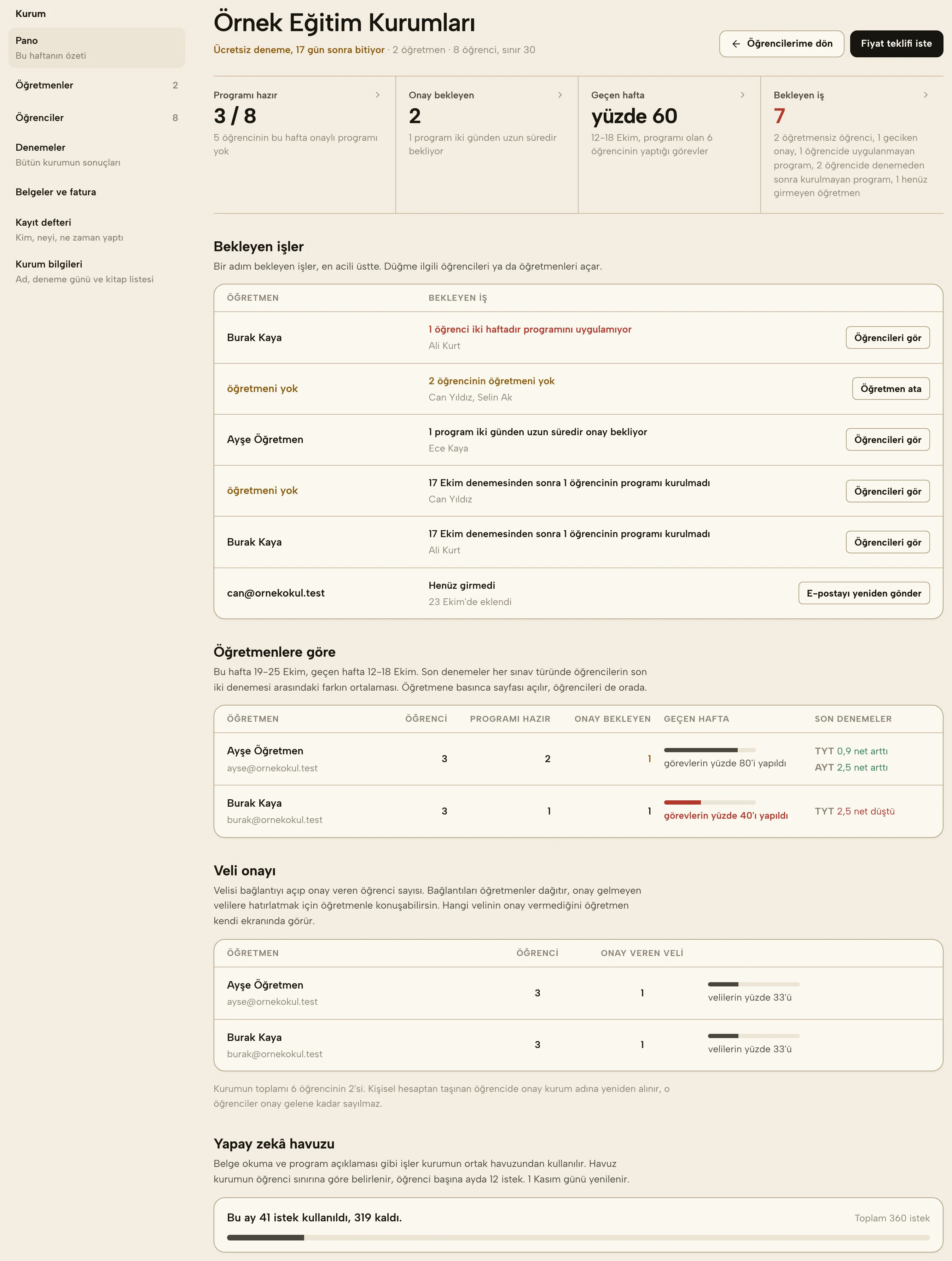
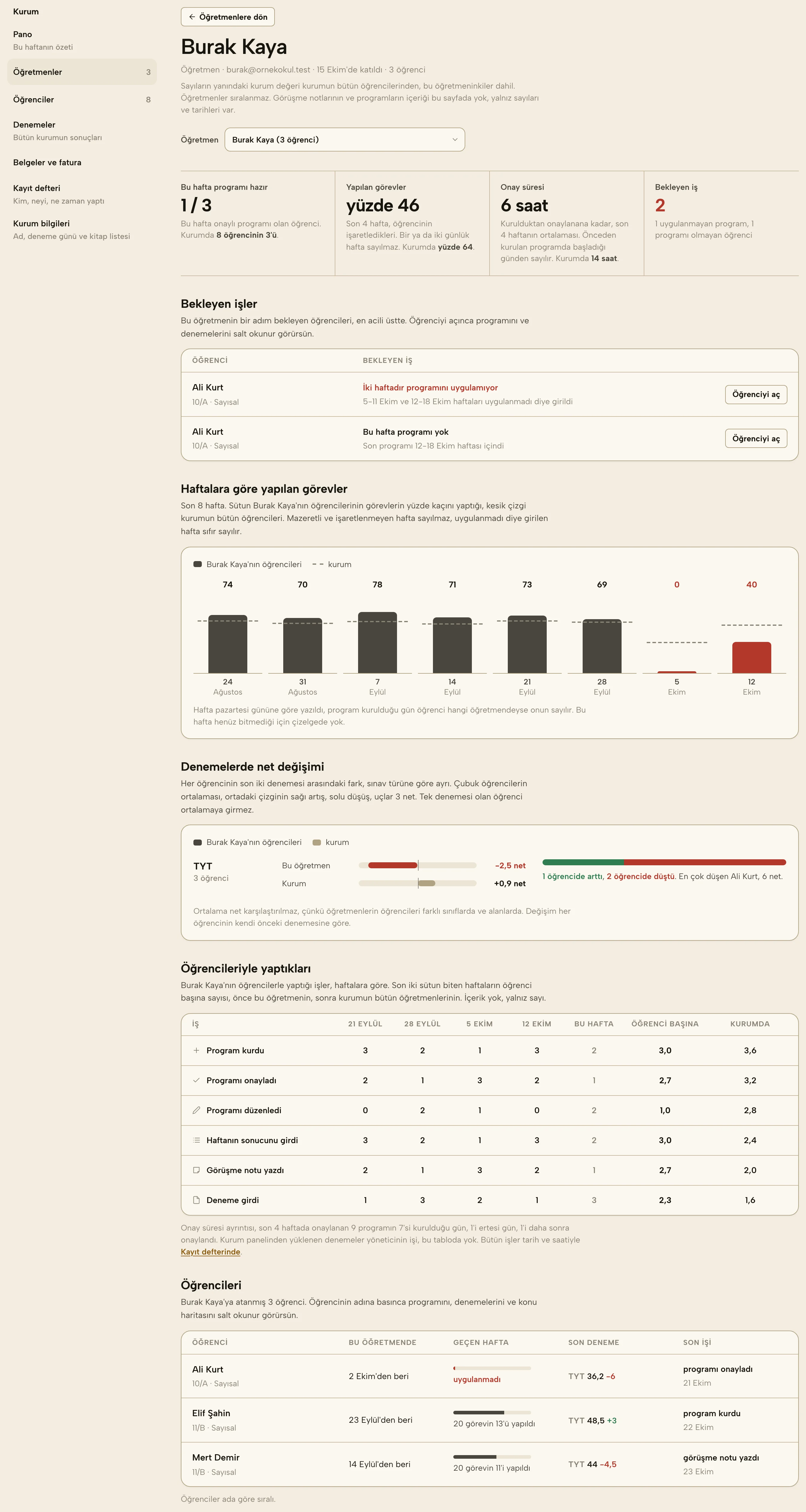
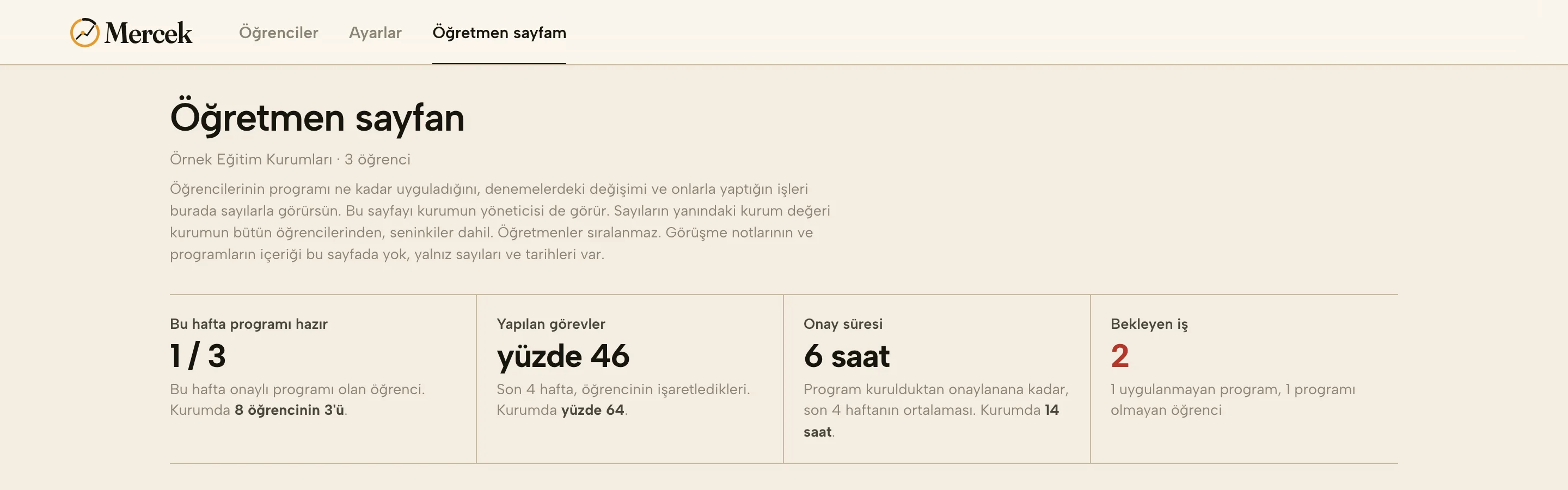
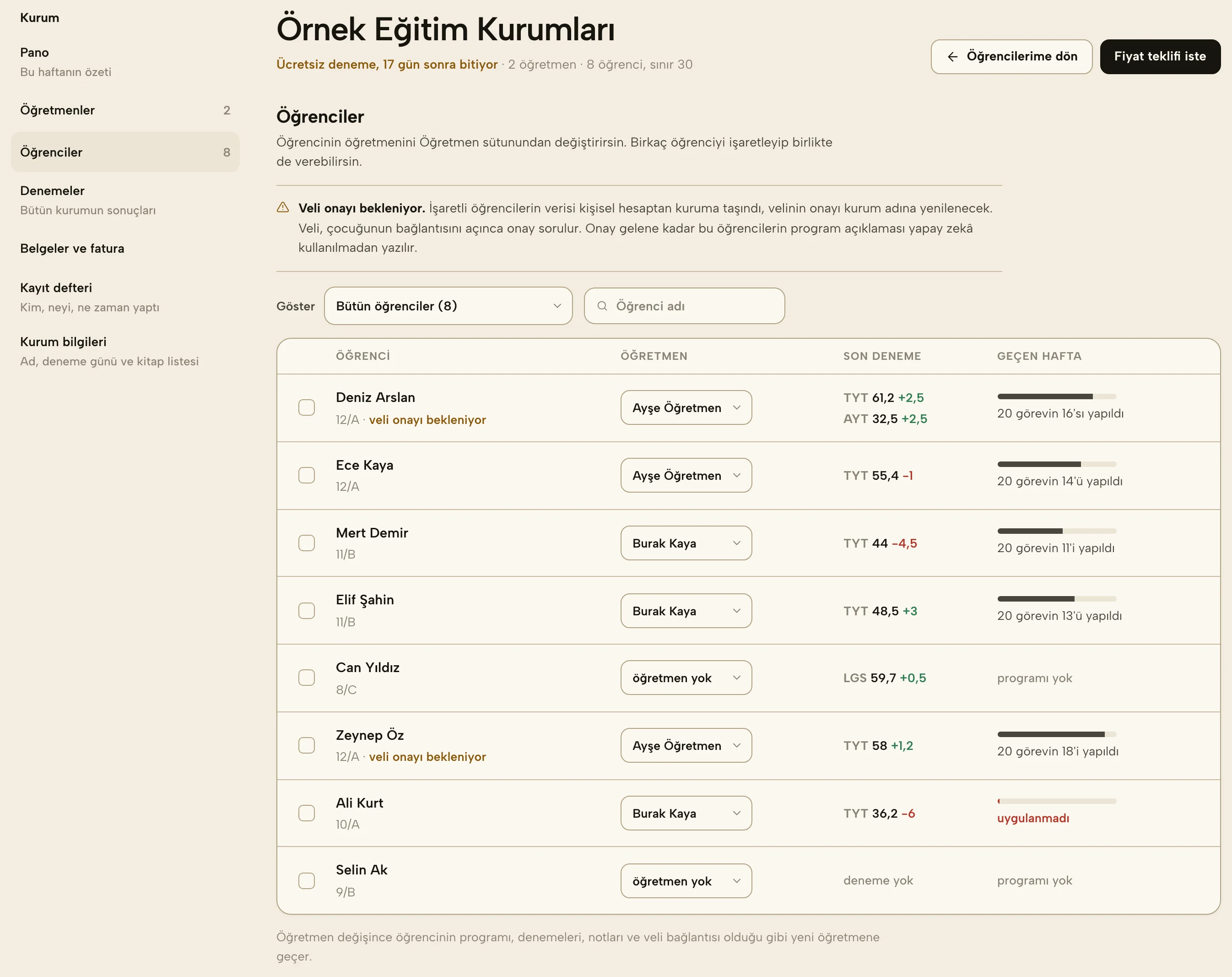
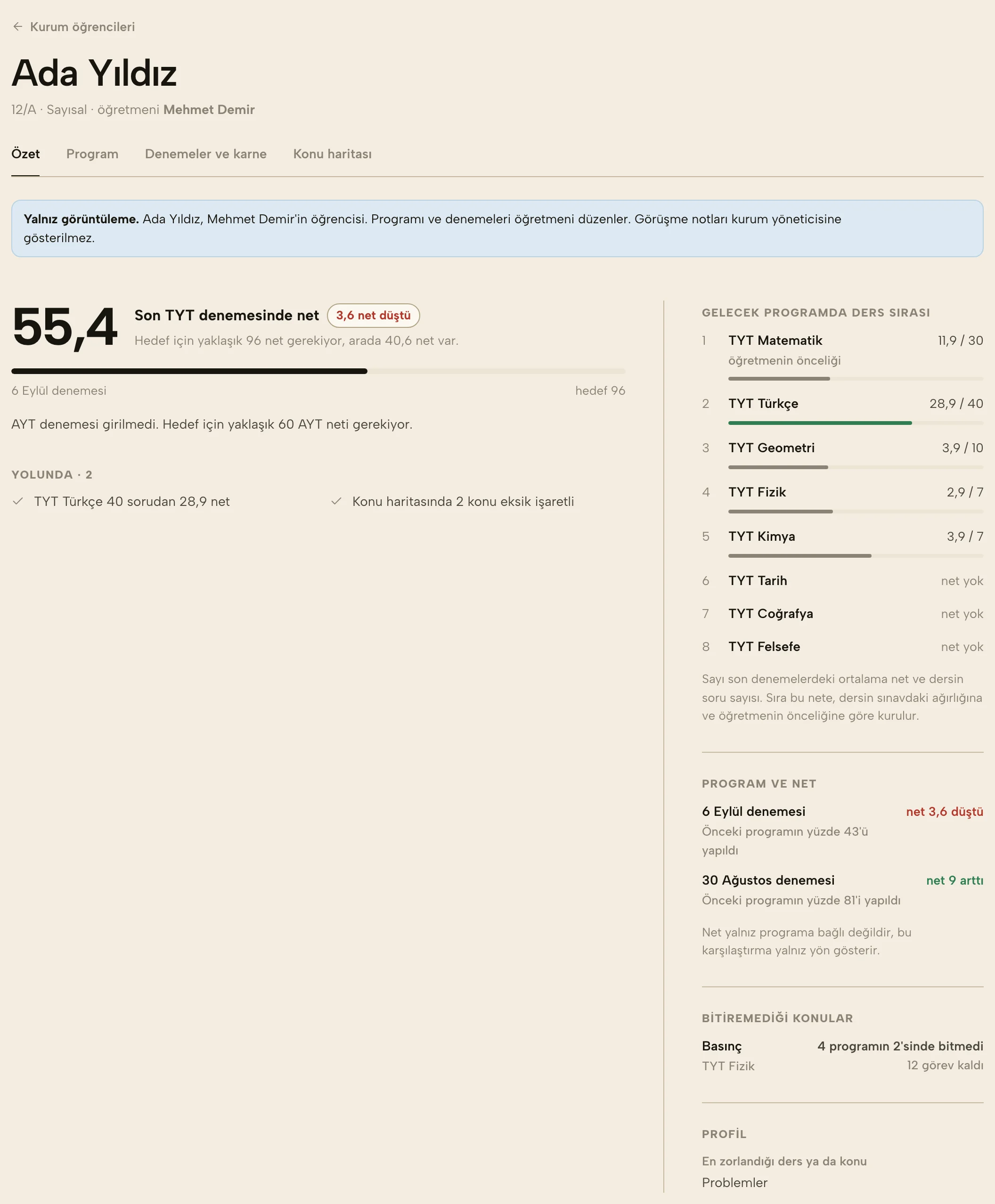
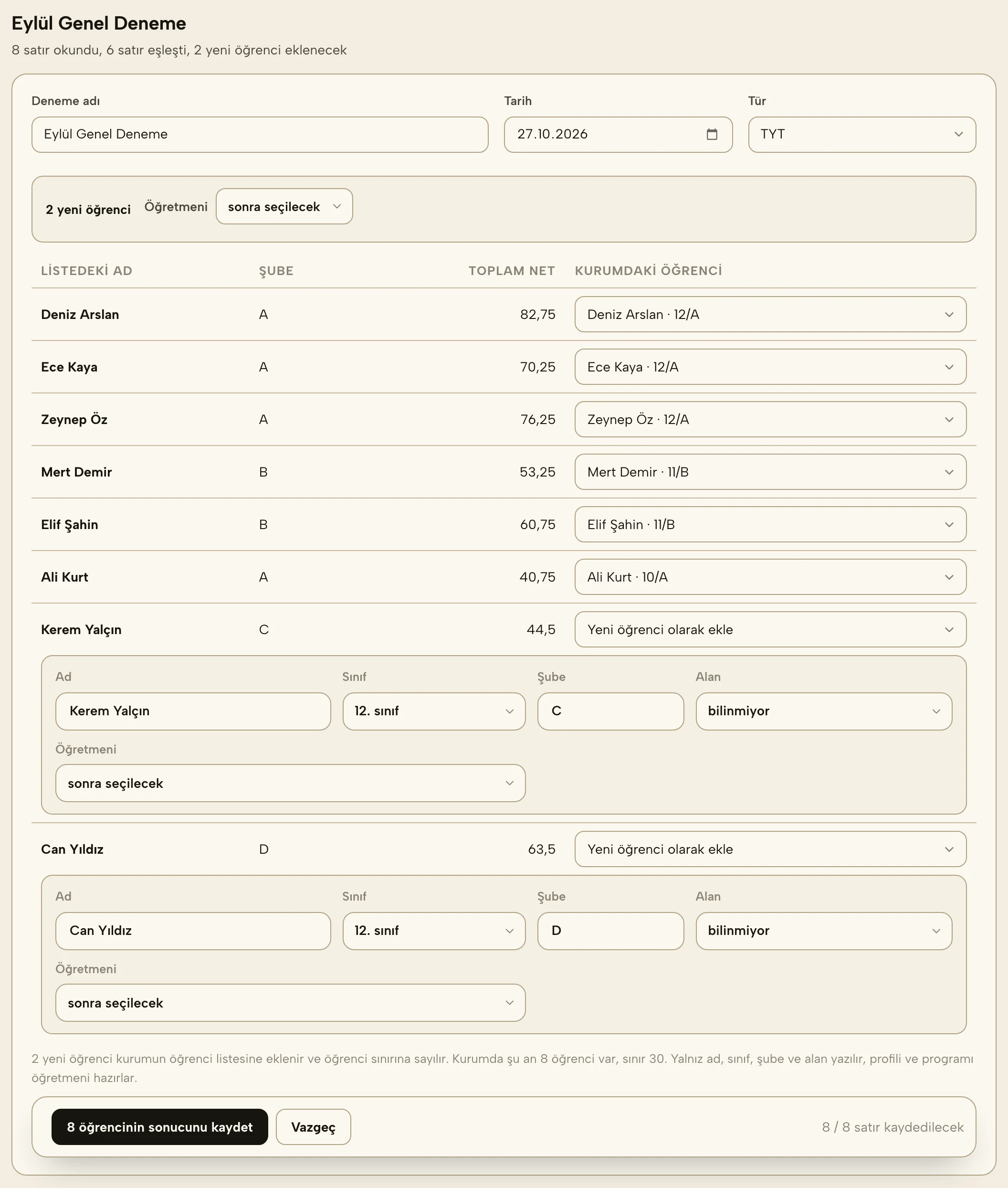
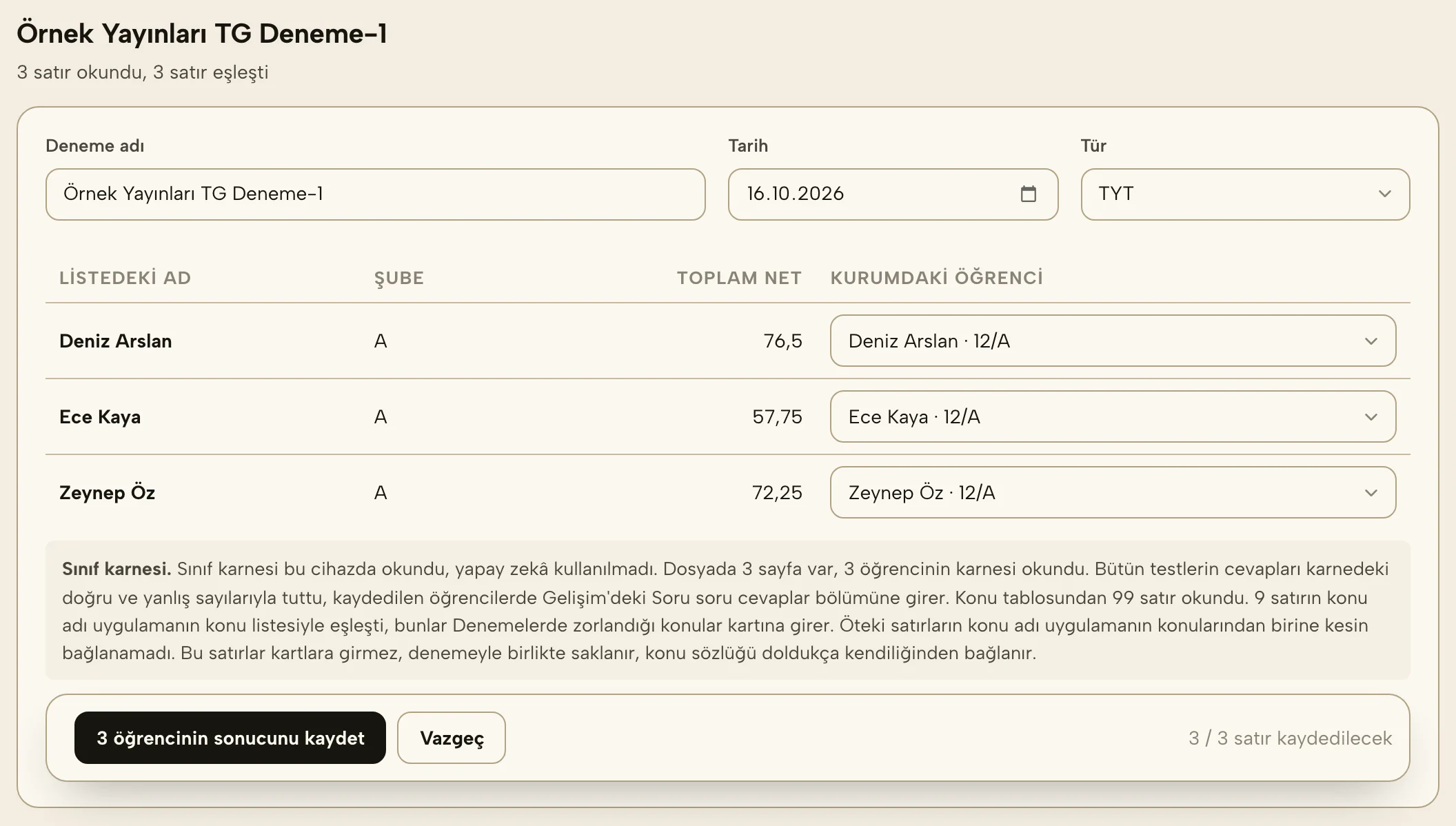
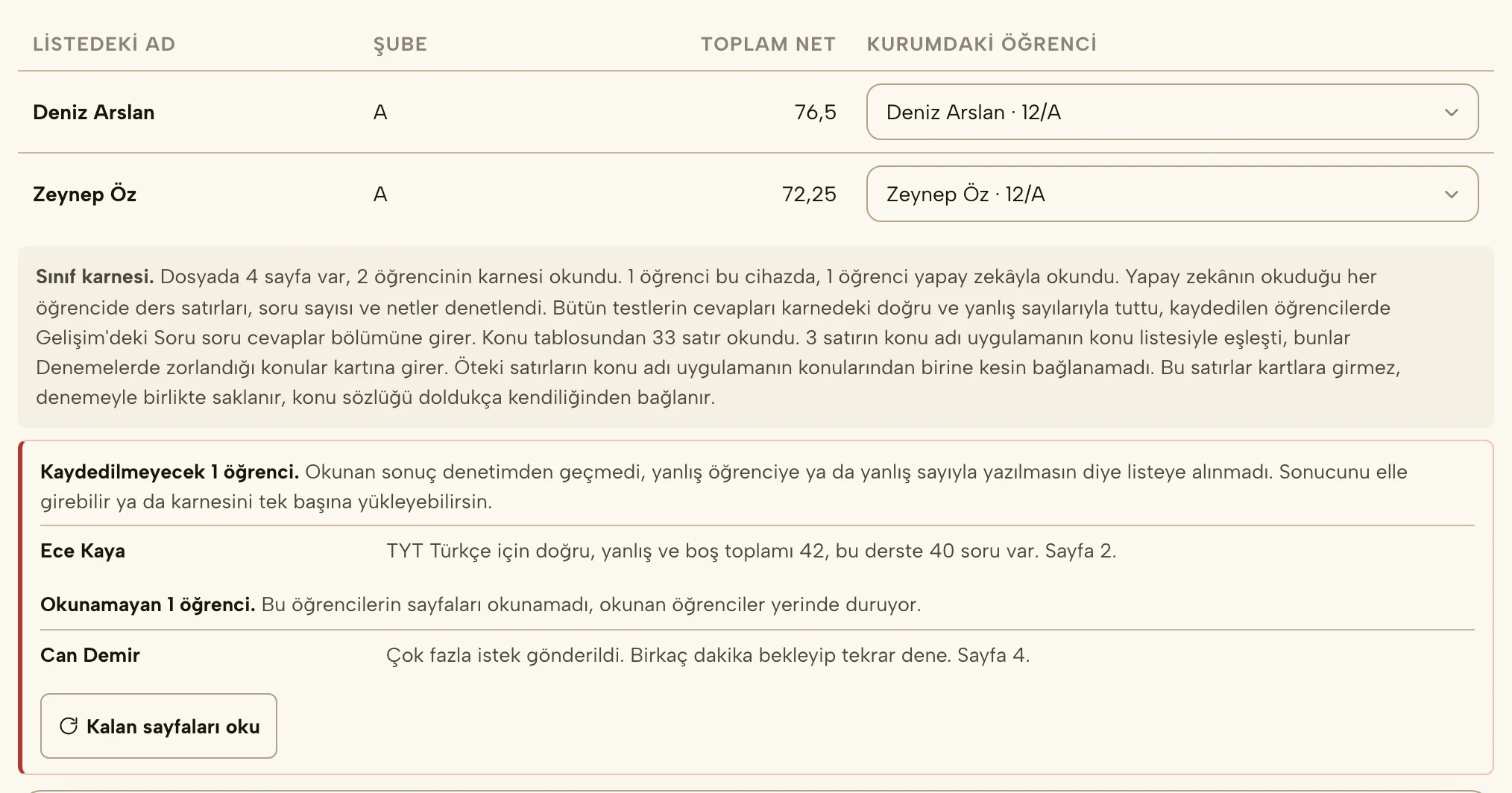
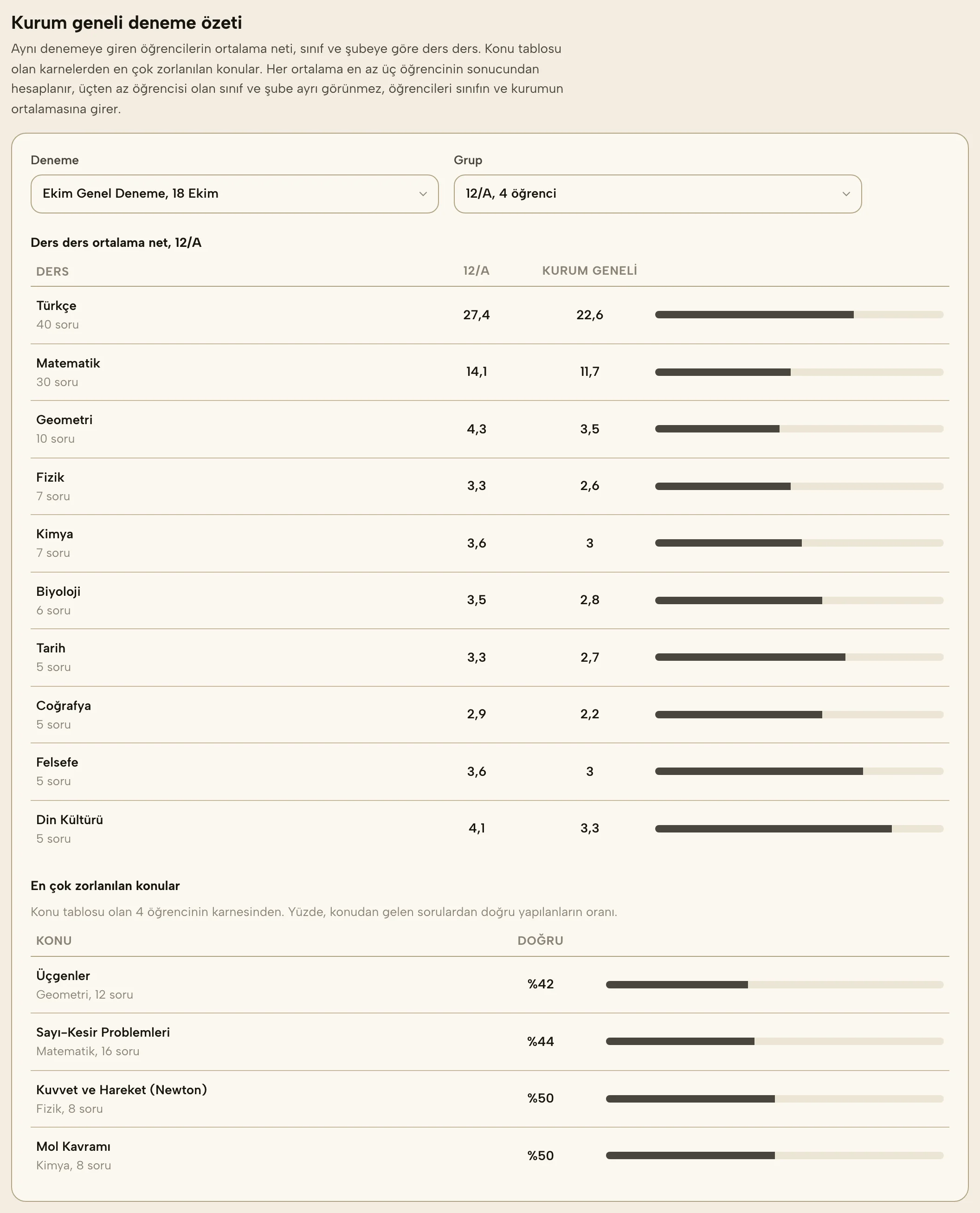
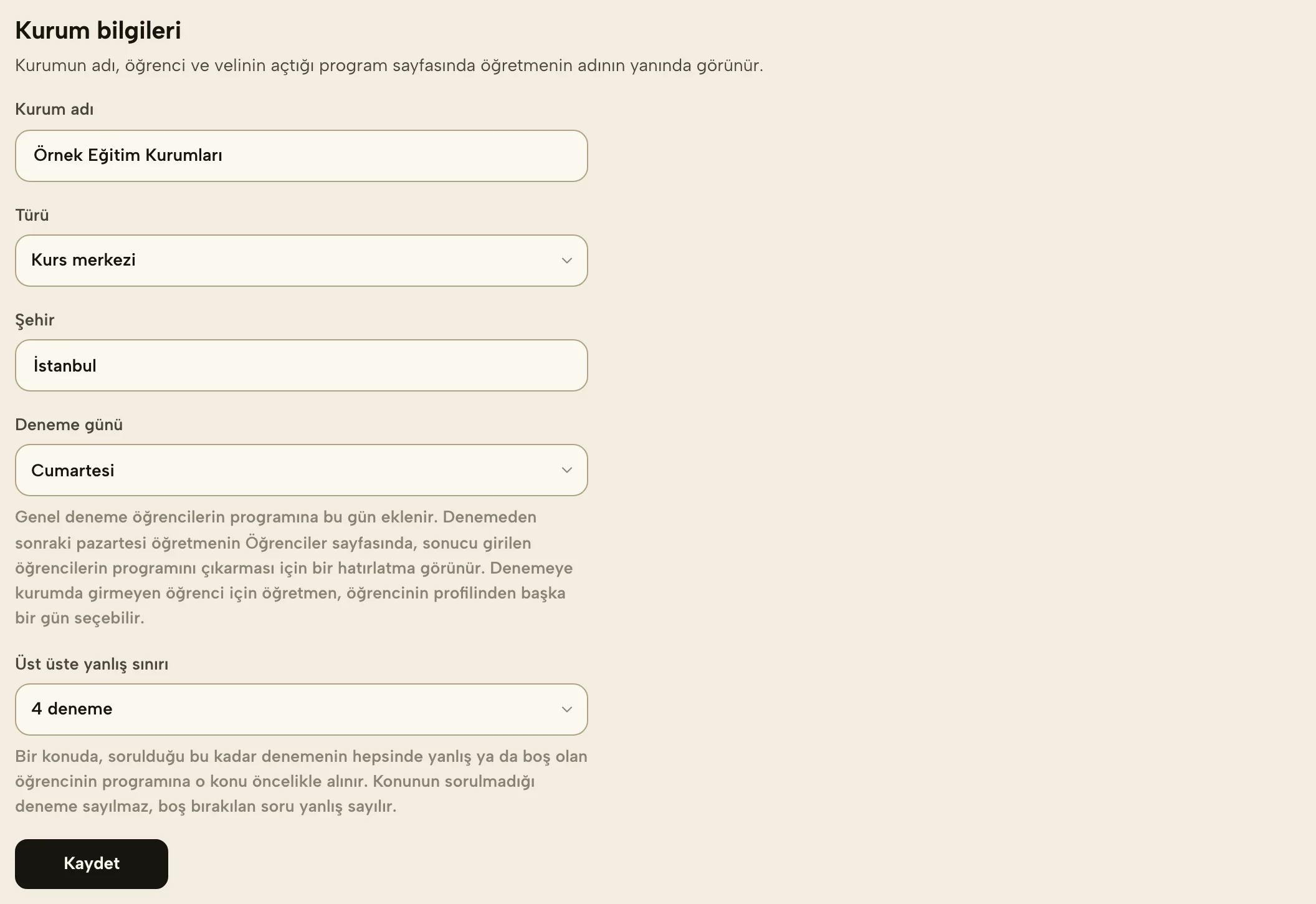
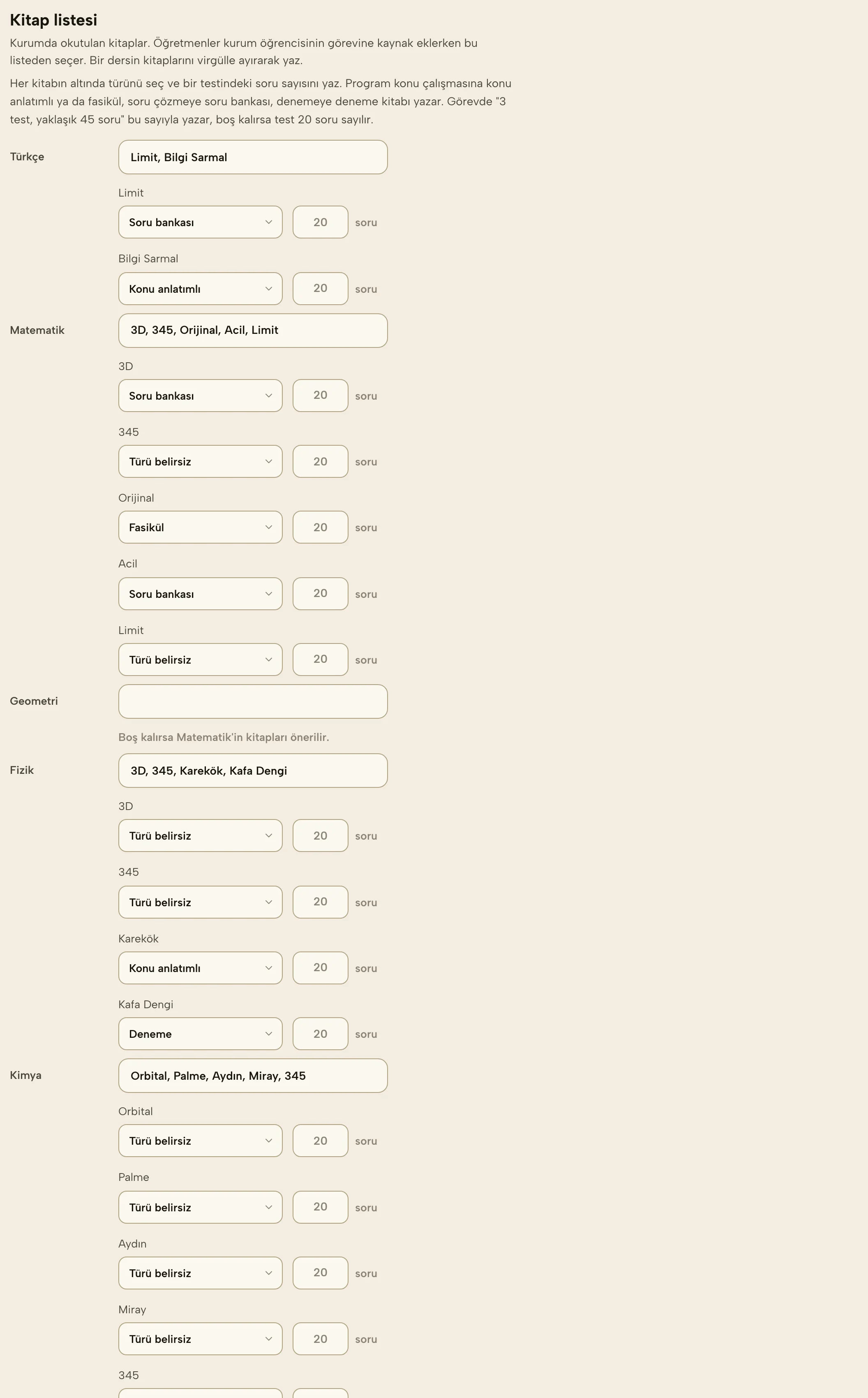

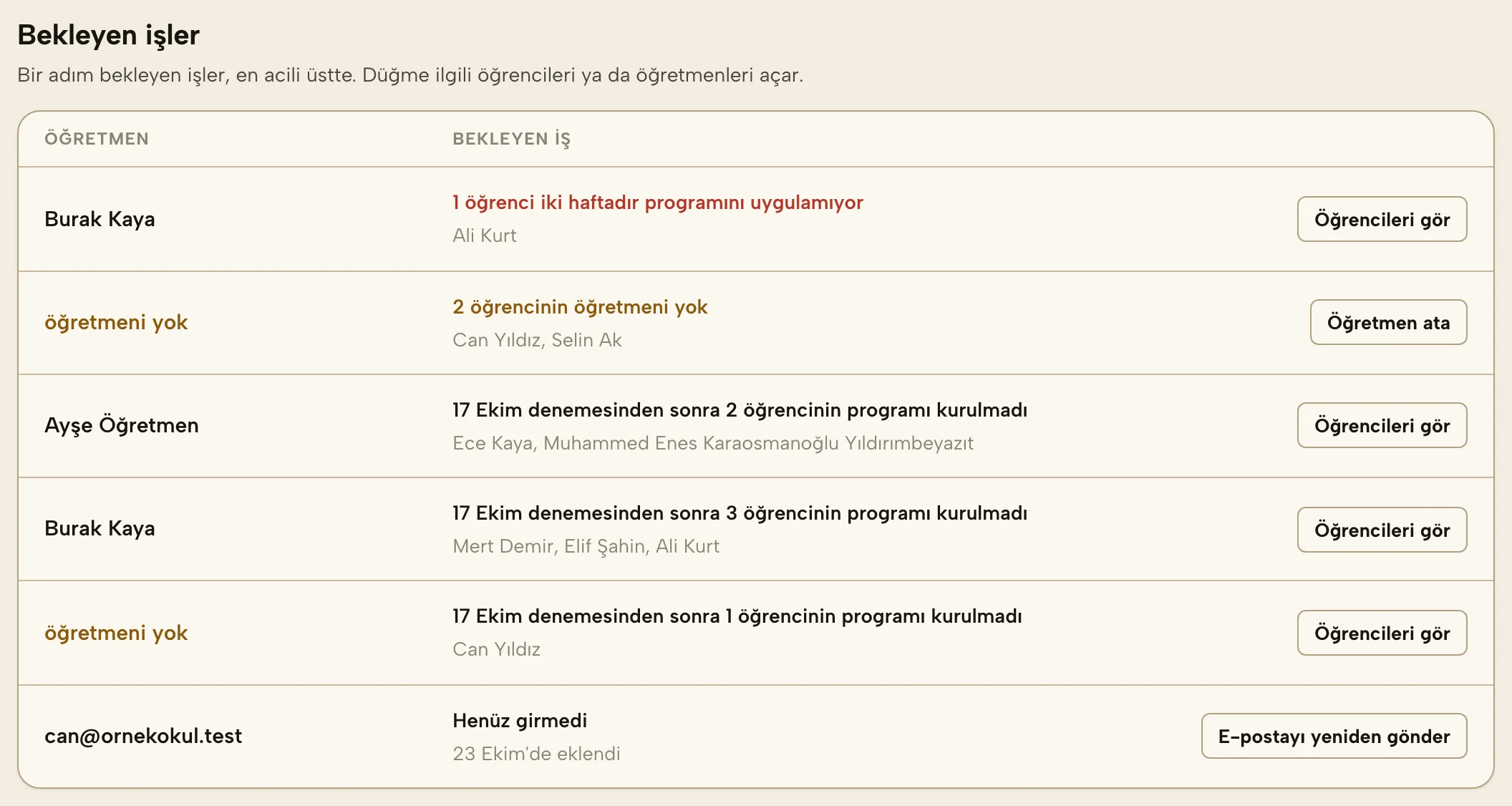
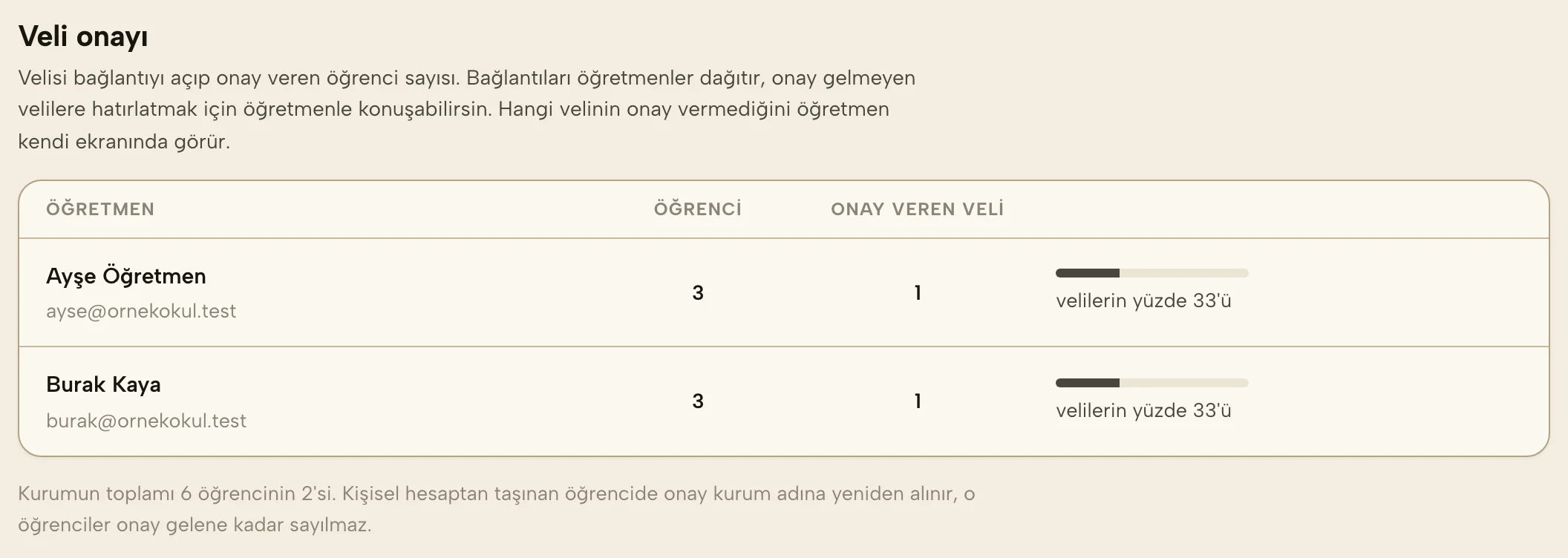
Kuruma katıldıktan sonra eklediğin her yeni öğrenci kurumun öğrencisi olur. Kurumun öğrenci sınırına sayılır ve kurumun paketindeki özelliklerle çalışır, cevap anahtarı ve sonuç listesinden toplu giriş dahil. Katılmadan önce kendi hesabında duran öğrenciler yerinde kalır, onları kuruma taşımak istersen kurum yetkilisinin onayı gerekir. Onaylanana kadar hiçbir şey değişmez, o öğrencilerle her zamanki gibi çalışırsın. Kurum yetkilisi kendi öğrencilerini onay beklemeden taşır.
Bireysel hesabındaki öğrencilerini kuruma taşımak isteyen öğretmen bunu katılırken seçer ya da sonra Ayarlar sayfasındaki Kurum kartından yapar. Taşınan öğrencinin programları, denemeleri, notları ve bağlantıları olduğu gibi kuruma geçer, geri gelmez. Velilere bağlantıda öğrencinin artık kurumun sorumluluğunda olduğu gösterilir ve açık rızaları kurum adına yeniden sorulur, veli onaylayana kadar o öğrencinin program metni yapay zekâsız hazırlanır, sonuç listesinde ve sınıf karnesinde satırı yapay zekâya gönderilmeden kapatılır. Taşıma isteği kurumun yetkilisine e-postayla gider. Yetkili isteği kurum panelinin Öğretmenler bölümünde görür, Taşımaya izin ver der. İzin gelince öğretmene e-posta gider, öğretmen taşımayı Ayarlar sayfasındaki Kurum kartından yapar. Yetkili isteği yok sayarsa öğretmen ertesi gün yeniden isteyebilir. Kurum yetkilisi kendi öğrencilerini izin beklemeden taşır.
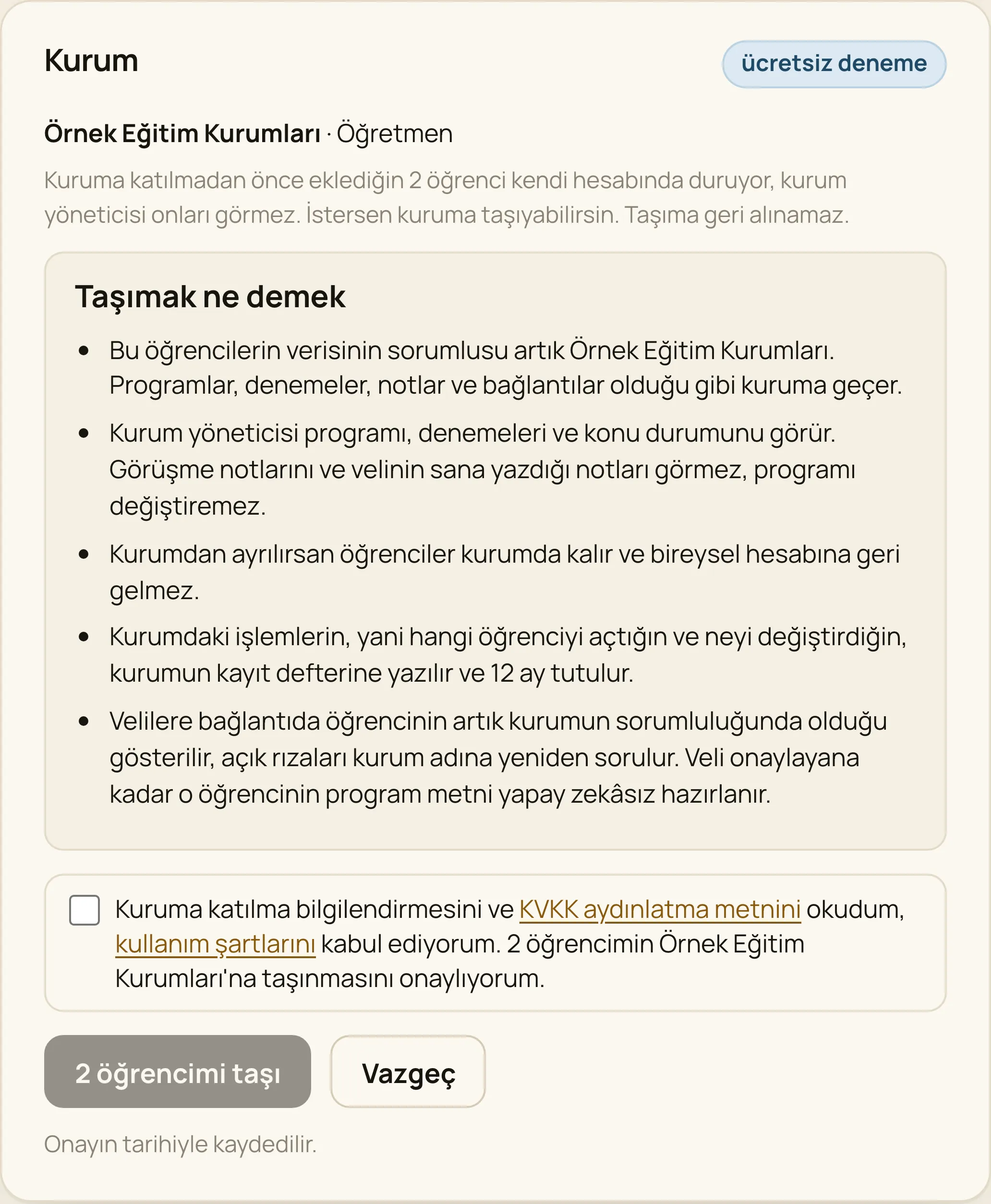
Ücretsiz deneme süresince panelin başındaki Fiyat teklifi iste düğmesi kullanılır, öğrenci ve öğretmen sayısı kurumun bugünkü durumundan, telefon kurum kaydından dolu gelir. İstek bize hemen ulaşır, yazılan numaradan arayıp ihtiyacı konuşuruz. Kurumuna özel teklif yetkilinin e-postasına fiyat teklifi PDF'iyle gelir. E-postadaki Teklifi aç düğmesi giriş ekranını açar, yetkili teklifin gönderildiği e-posta adresini yazar, gelen kodla girer ve doğrudan teklif sayfasına ulaşır. Önceden hesap açmak gerekmez, hesap ilk girişte kendiliğinden açılır. Ücretsiz deneme sürerken teklif kurum panelinin Belgeler ve fatura bölümünün başında Fiyat teklifi başlığıyla durur, panelin başlığındaki düğme de Teklifi gör olur ve oraya götürür. Bölümde öğrenci sınırı, fiyat, teklifin geçerlilik günü ve denemenin ne zamana kadar sürdüğü yazar, yetkili Teklifi aç ve devam et düğmesiyle teklifi açar, sayfanın başındaki Kurum paneline dön bağlantısıyla panele geri döner. Kurumun öteki yöneticileri teklifin yetkiliye gönderildiğini görür. Her sayfanın üstündeki şerit de teklifin geldiğini haber verir, kurum panelinde de durur ve Teklifi gör bağlantısı Belgeler bölümüne götürür. Teklifin geçerlilik günü denemeyi kısaltmaz, kurum ücretsiz deneme bitene kadar açık kalır, sözleşme onaylanırsa ücretli dönem deneme bitince başlar. Teklif yalnız geçerlilik gününe kadar kabul edilir. Gün geçince teklif düşer, Belgeler ve fatura bölümünde süresinin dolduğu yazar, devam etmek için yeni fiyat teklifi istenir. Deneme bittiğinde yetkili Mercek'i her açtığında aylık ve yıllık fiyatları gösteren bir kart görür. Teklifte yazan geçerlilik gününe kadar kurum ve öğretmenler çalışmaya devam eder. Yetkili sözleşmeyi uygulamada okuyup onaylar, aylık ödeme kartla, yıllık ödeme kartla ya da havaleyle yapılır. Havalede banka hesabı ödeme ekranında ve sözleşme e-postasında yazar, açıklamaya sözleşme numarası yazılır. Sözleşme ve veri işleme eki kurumun adına düzenlenir, onaylanan metin Belgeler ve fatura bölümünden her zaman açılır. Faturaları Mercek yükler, aynı bölümden indirilir.
Sık sorulanlar #
Kod gelmedi, ne yapmalıyım?
Önce gereksiz klasörüne bak. Bir dakika içinde ikinci kod istenemez, biraz bekle. Yeni kod istersen önceki kodlar da süreleri dolana kadar geçerli kalır, hangi e-postadaki kodu yazarsan gir. Hotmail ve Outlook adresleri ile okul adresleri (k12.tr) gecikmeli teslim edebilir, beklemek istemezsen kişisel adresinle dene. Adreste yazım hatası varsa (hotmai.com, gmial.com, meilgmail.com gibi) kod gönderilmeden önce doğrusu sorulur. Adresin alan adı e-posta almıyorsa kod hiç gönderilmez, ekranda söylenir. Kod adrese ulaşmadan geri dönerse kod ekranı bir iki dakika içinde bunu yazar, Adresi düzelt ile adresini değiştirip yeni kod istersin. Yine gelmezse iletişim formundan yaz.
Mercek'ten hangi adreslerden e-posta gelir?
Giriş kodu ve hesapla ilgili bildirimler [email protected] adresinden gelir. Duyurular [email protected] adresinden gelir, duyuruya verdiğin yanıt [email protected] adresine ulaşır. Duyuru e-postalarının açılıp açılmadığı ölçülür, giriş kodu ve bildirimlerde ölçülmez. Bunların dışındaki bir adresten Mercek adına kod ya da ödeme isteyen e-postaya güvenme.
Gönderilen e-postanın ulaşıp ulaşmadığı ve duyurularda açılıp açılmadığı kaydedilir, bu kayıt 90 gün sonra silinir. Ayrıntısı aydınlatma metninde.
Karne okunmadı ya da yanlış okundu.
Fotoğraf yerine yayının PDF ya da Excel dosyasını dene. Fotoğraf çekiyorsan tabloyu düz ve tam çerçeveye al. Okunan sonuçlar kaydetmeden önce ekranda görünür, oradan düzeltebilirsin.
Cevap anahtarı okunmadı ya da harfler yanlış.
Cevap sayfasını düz, gölgesiz ve tam çerçeveye alarak yeniden çek. Okunamayan hücreler kehribar renkte boş gelir, kaydetmeden önce fotoğrafa bakıp yazarsın. Kaydettikten sonra da Düzenle ile her harfi değiştirebilirsin. Okuma yüzde yüz değildir, okunan harf yanlış da olabilir. Kaydetmeden önce harfleri fotoğrafla bir kez karşılaştır.
Öğrenci cevap girme düğmesini görmüyor.
Göreve anahtar bağlanmamış olabilir. Kartta anahtar işareti yoksa göreve tıkla ve ayrıntıdaki cevap anahtarı bölümünden anahtar ekle. Öğrenci sayfayı yenileyince düğme görünür.
Program konu vermedi, sadece paragraf ve problem var.
Programın konu çıkaracağı veri yok demektir. Konu bazlı karne yükle ya da konu haritasında birkaç konuyu seç. Sonra programı yenile.
Bir konu programa hiç girmiyor.
Konu haritasında satırına bak. "Program dışı" yazıyorsa üç noktadan Program dışından çıkar. Hiç seçilmemişse konuya tıkla, programa girer. Karnedeki yanlış, okulun henüz işlemediği konuyu kendiliğinden programa getirmez, o konuyu seçmen gerekir.
Öğrenci bağlantısı açılmıyor.
Program onaylanmamış olabilir. Onaylamadan bağlantı üretilmez.
Öğrenci işaretledi ama ben göremiyorum.
İşaretler dakikada bir çekilir. Sayfayı yenile, gelmediyse bir dakika bekle.
Öğrenci geçen hafta hiçbir şey yapmadı, ne yapmalıyım?
Program sayfasında Haftanın sonucu düğmesine bas ve Uygulanmadı seç, sebebini işaretle. Hafta uyuma sıfır olarak girer, konular sonraki programa "devreden" etiketiyle taşınır, veli özeti de bunu söyler. Öğrenci hasta ya da tatildeyse Mazeretli seç, o hafta hiç sayılmaz. Ayrıntısı Haftalık döngü bölümünde.
Öğrenci hiç işaretlemiyor, uyum ölçülmüyor.
Uyum ve etki ölçümü öğrencinin işaretlemesine dayanır. Hiç işaretlenmemiş hafta hesaba katılmaz, kart bunu yazar. Hafta bittiyse Haftanın sonucu ile haftayı sen kapatabilirsin, uygulanmadıysa sıfır sayılır, mazeretliyse sayılmaz. Öğrenciye bağlantıyı telefonuna kaydetmesini söyle, her gün açtığında o günün listesi gelir.
Program işe yarıyor mu kartı boş.
Ölçüm için en az iki deneme ve arada işaretlenmiş iki program gerekir. Bu veri birikene kadar kart neyin eksik olduğunu yazar, tahmini sayı üretmez.
Veli, çocuğunun verisinin yapay zekâya gitmesini istemiyor.
Öğrencinin profilini düzenle, Temel bilgiler bölümünün altındaki Bu öğrencinin verisi yapay zekâya gönderilmesin kutusunu işaretle. O öğrenci için hiçbir veri gönderilmez, program metni şablondan hazırlanır, karnesi elle girilir. Sınıfın sonuç listesi yapay zekâyla okunacaksa o öğrencinin satırı gönderilmeden önce kapatılır. Bütün hesap için kapatmak istersen Ayarlar'daki Yapay zekâ kullanılsın kutusunu kaldır.
Her seferinde tekrar giriş yapmam gerekiyor mu?
Hayır. Bir kere giriş yaptıktan sonra tarayıcı seni hatırlar. Düzenli kullandığın sürece oturum kendini yeniler. Uzun süre girmezsen güvenlik için düşer, o zaman yeni kod istersin.
Aynı öğrenciyi iki kere ekledim.
Elle eklerken ya da karneden eklerken aynı adla kayıtlı bir öğrenci varsa (sınıf ve şube de uyuşuyorsa) Mercek sorar. Elle eklemede mevcut öğrenciyi açabilir ya da yine de yeni kayıt ekleyebilirsin, karneden eklemede denemeyi mevcut öğrenciye ekleyebilirsin. Aynı adlı iki farklı öğrenci olabileceği için yeni kayıt yolu hep açık kalır. Yine de çift kayıt oluştuysa yanlış olanı öğrenci sayfasındaki profil düzenleme ekranından silebilirsin. Silme geri alınamaz, önce yedek al.
Başka bir bilgisayardan girebilir miyim?
Evet. Giriş yaptığın her cihazda aynı veriyi görürsün. İki cihazda aynı anda çalışabilirsin, farklı öğrencilerde ve programlarda yaptığın değişiklikler birleşir. Aynı kaydı iki cihazda değiştirirsen önce kaydedilen kalır, diğer cihazdaki kopya o cihazda yedeğe alınır ve ekranın altında "başka bir cihazda da değişmişti" uyarısı çıkar. Kalabalık hesapta (20'den, telefonda 10'dan fazla öğrenci) yeni cihazda ilk açılışta önce liste ve özet sayıları iner, öğrencilerin kayıtları açtıkça ya da arka planda iner. Bu sırada henüz inmemiş bir öğrenciyi açmak için bağlantı gerekir, bağlantı yoksa "Öğrencinin kayıtları açılamadı" uyarısı çıkar ve bağlantı gelince açılır. İniş bittikten sonra her şey çevrimdışı da çalışır.